Description
Un scanner compact pour les documents A4
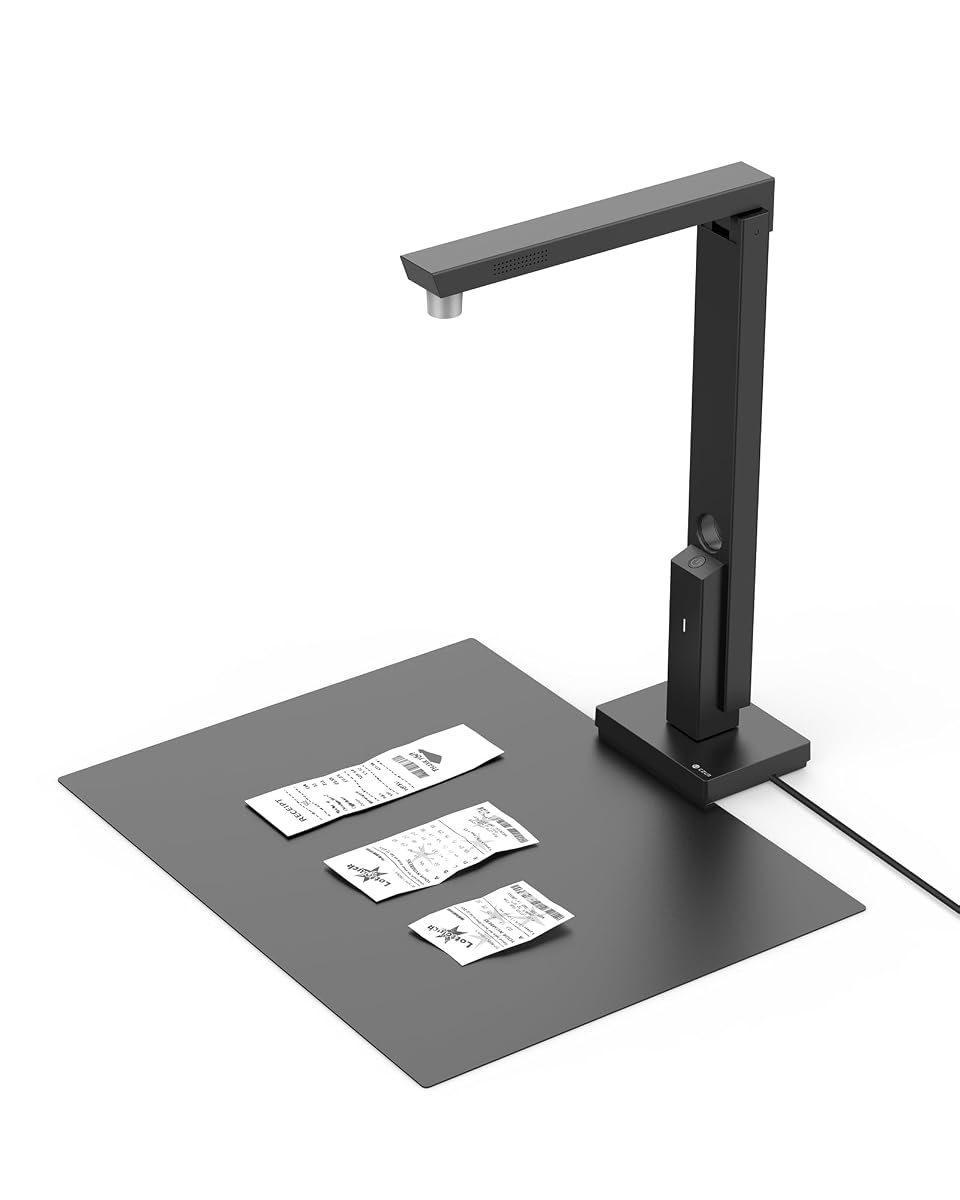
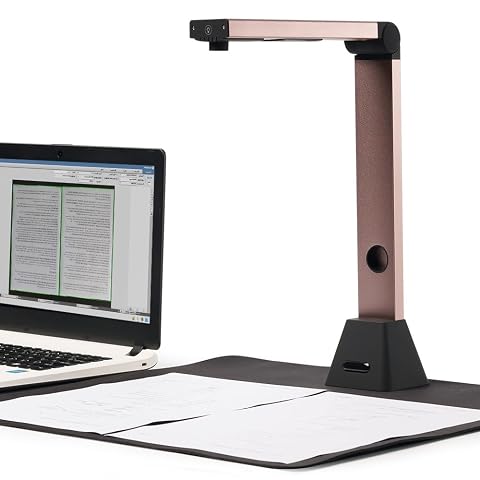
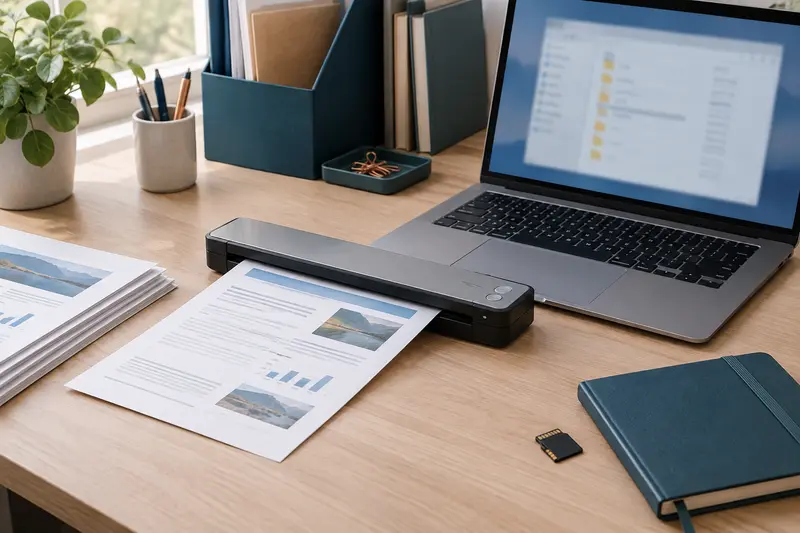
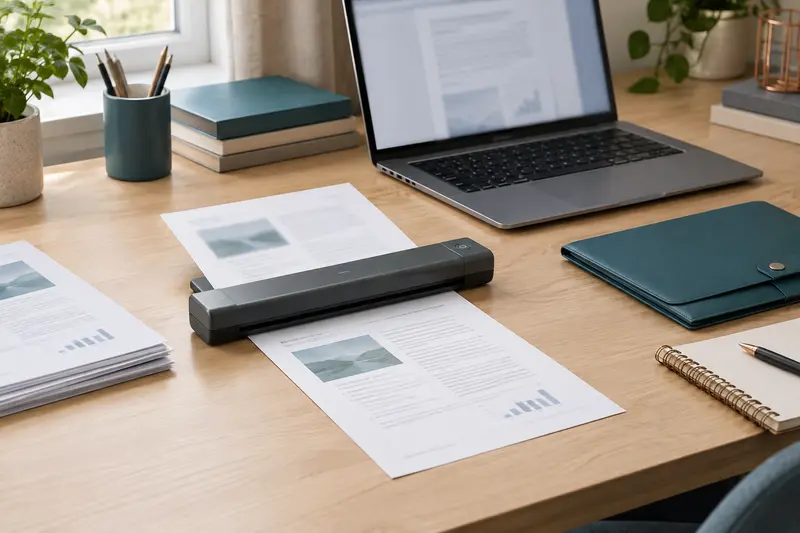
Le Czur Lens 800 Pro est conçu pour numériser des feuilles et des documents jusqu’au format A4, soit 210 × 297 mm. Son capteur CMOS de 8 mégapixels produit des images de 3264 × 2448 pixels, avec une résolution annoncée de 270 dpi. Il répond ainsi aux besoins courants de numérisation de documents papier, lorsque vous souhaitez conserver une copie numérique ou réutiliser le texte.
Avec ses dimensions de 32,5 × 10,5 × 7,8 cm et son poids de 430 g, il reste facile à déplacer entre un bureau et un autre lieu de travail. Il peut convenir à un espace réduit ou à un usage nomade, à condition de disposer d’un ordinateur et d’un branchement USB à proximité.
- Format de numérisation maximal : A4
- Capteur CMOS de 8 mégapixels
- Poids : 430 g
Une capture rapide des pages
La numérisation prend environ une seconde par page. La détection automatique des pages aide à enchaîner les captures sans devoir déclencher chaque prise de vue manuellement. Cette cadence est utile pour traiter des documents de plusieurs pages ou effectuer une numérisation ponctuelle sans mobiliser longtemps votre poste de travail.
Le Lens 800 Pro peut également analyser plusieurs cibles simultanément et réunir le résultat dans un seul fichier. Son éclairage supérieur accompagne la capture depuis le haut, tandis que sa mise au point fixe est conçue pour les documents placés dans des conditions de prise de vue adaptées. Pour obtenir un résultat régulier, installez les feuilles à plat et évitez de les déplacer pendant la capture.
OCR et formats d’exportation
La fonction OCR, ou reconnaissance optique de caractères, permet de convertir le texte numérisé en contenu exploitable. Plus de 180 langues sont prises en charge, ce qui peut faciliter le traitement de documents rédigés dans différentes langues. Le thaï, l’hébreu et l’arabe ne sont toutefois pas pris en charge par l’OCR.
Les fichiers peuvent être exportés en JPG, PDF, PDF indexé, Word, Excel et TIFF. Le PDF indexé facilite la recherche de texte dans un document, tandis que les formats Word et Excel permettent de poursuivre le travail dans les logiciels correspondants. Le TIFF est obtenu à partir des images JPG numérisées, et non directement à la capture. Le choix du format dépend donc de l’usage prévu : archivage, recherche dans les pages ou réutilisation du contenu.
Connexion USB et compatibilité
Un seul port USB assure la connexion et le chargement. Le scanner peut aussi fonctionner comme caméra virtuelle pour enregistrer des vidéos, une possibilité distincte de la numérisation de documents. Le branchement USB garde l’installation simple, mais implique de placer l’appareil près de l’ordinateur pendant l’utilisation.
La compatibilité couvre Windows XP ainsi que Windows 7 ou une version ultérieure. Sur Mac avec une puce Apple Silicon, le système requis est macOS 13 ou ultérieur ; sur Mac à processeur Intel, il s’agit de macOS 12 ou ultérieur. Vérifiez la version de votre système avant de préparer votre installation, en particulier si vous utilisez un ordinateur ancien.
À prendre en compte avant de choisir
Le format maximal A4 et la mise au point fixe orientent ce modèle vers la numérisation de feuilles et de documents, plutôt que vers des sujets de tailles ou de reliefs variés. Les supports brillants, notamment les photos sur papier glacé et les magazines glacés, ne sont pas recommandés. Si vous avez principalement besoin de numériser ce type de support, cette limite mérite d’être considérée avant l’achat.
Pour un usage régulier, posez le scanner sur une surface stable, préparez les pages à l’avance et organisez les fichiers selon leur destination. La vitesse annoncée d’environ une seconde par page, les fonctions OCR et le faible poids peuvent simplifier un flux de travail documentaire, tandis que la connexion par câble et les limites sur les supports brillants déterminent les situations où il sera le plus pratique.
Conseils d’utilisation
Installez le scanner sur une surface stable, près de l’ordinateur, puis raccordez‑le en USB. Vérifiez que votre système correspond aux versions prises en charge : Windows XP ou Windows 7 et ultérieur, macOS 13 ou ultérieur sur Apple Silicon, ou macOS 12 ou ultérieur sur Mac Intel.
- Placez une feuille à plat dans la zone de capture, sans la déplacer pendant la numérisation.
- Laissez la détection automatique repérer les pages et prévoyez environ une seconde par page.
- Choisissez le format d’exportation adapté : JPG pour une image, PDF ou PDF indexé pour un document, Word ou Excel pour retravailler le contenu.
- Pour l’OCR, vérifiez la langue du texte : le thaï, l’hébreu et l’arabe ne sont pas pris en charge.
Les photos sur papier glacé et les magazines brillants ne sont pas recommandés. Faites passer le câble USB de façon à ce qu’il ne gêne pas vos gestes ni le passage autour du bureau.
Entretien et rangement
Avant de nettoyer l’appareil, débranchez le câble USB. Essuyez délicatement les surfaces avec un chiffon doux et sec afin d’enlever la poussière. N’appliquez pas de liquide directement sur le scanner et évitez les produits abrasifs, qui pourraient marquer les surfaces ou la zone de capture.
Lorsque vous ne l’utilisez pas, rangez‑le dans un endroit propre et sec, à l’abri des chocs et de la poussière. Évitez de poser des objets lourds dessus ou de plier le câble de manière serrée. Avant une nouvelle numérisation, vérifiez que la zone optique est propre et que le scanner repose bien sur une surface stable.
Pour quel usage ?
Le Czur Lens 800 Pro conviendra aux personnes qui numérisent régulièrement des feuilles A4, comme des notes, des documents de travail ou des pages à archiver. Son poids de 430 g le rend pratique à déplacer entre plusieurs espaces, et son OCR peut aider à réutiliser le texte plutôt qu’à conserver uniquement une image.
Il s’adresse surtout aux utilisateurs qui travaillent près d’un ordinateur compatible et privilégient les documents papier mats. Pour des photos brillantes, des magazines glacés ou des objets présentant des reliefs variés, ses limites d’usage sont à prendre en compte.