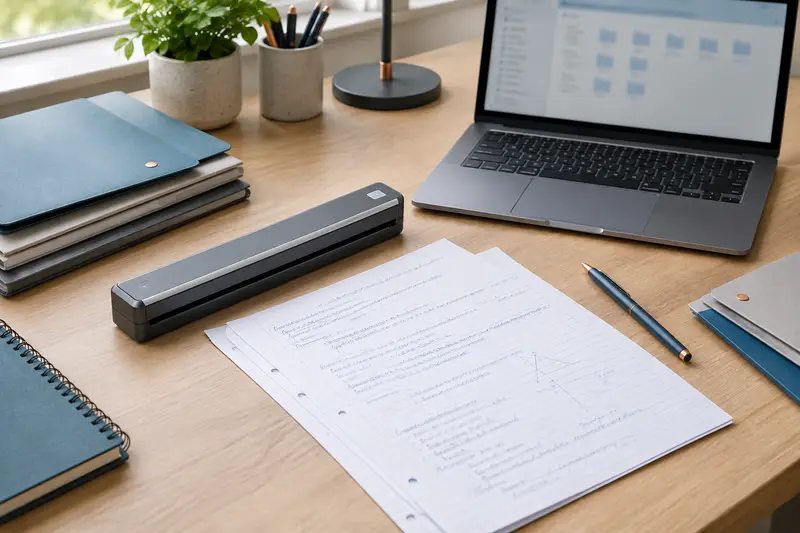
Un PDF image affiche une page, mais ne permet pas toujours d’en rechercher les mots ni d’en copier le texte. Avec les bons réglages OCR, vous pouvez ajouter une couche de texte reconnue tout en gardant une version fidèle du document d’origine.
Pour rendre un PDF consultable sans remplacer son apparence, activez la reconnaissance optique de caractères, ou OCR, puis choisissez la bonne langue et contrôlez le résultat. L’objectif est d’ajouter du texte exploitable à l’image de la page, pas de réécrire le document numérisé.
Les réglages de numérisation OCR dépendent de la qualité du papier, de la mise en page et du logiciel utilisé. Pour préserver la conservation du document original, gardez une copie source intacte et créez séparément le PDF avec texte reconnu.
Distinguer un PDF image d’un PDF consultable
Un PDF peut contenir une ou plusieurs images de pages, sans texte exploitable. À l’écran, il ressemble pourtant à un document ordinaire. Si vous ne pouvez pas sélectionner un mot, le copier ou le retrouver avec la fonction de recherche du lecteur PDF, le fichier est probablement composé d’images uniquement.
La reconnaissance de texte d’un scanner analyse les formes visibles des caractères et propose une transcription. Le logiciel peut ensuite associer cette transcription à la page numérisée sous forme de couche de texte invisible ou superposée. L’image reste alors la représentation visuelle du document, tandis que le texte permet la recherche et, selon le logiciel, la sélection ou la copie.
Un PDF consultable avec OCR n’est donc pas nécessairement un fichier dont les pages ont été transformées en texte pur. Dans la configuration la plus adaptée à l’archivage courant, chaque page conserve son image et reçoit une couche de texte reconnue. Si l’OCR commet une erreur, la page visible peut rester fidèle alors que le mot trouvé par la recherche est incorrect. Les deux éléments doivent être distingués lors du contrôle.
- PDF image : l’apparence de la page est enregistrée, mais les mots ne sont pas nécessairement recherchables.
- PDF avec OCR : l’image de la page est accompagnée d’un texte reconnu, généralement exploitable par la recherche.
- Document converti en texte : la mise en page peut être reconstruite et différer de l’original. Ce n’est pas le choix à privilégier si la fidélité visuelle est prioritaire.
Pour vérifier un fichier existant, essayez de sélectionner une ligne, puis recherchez un mot présent sur une page. Une recherche infructueuse ne prouve pas toujours l’absence d’OCR : le mot peut être mal reconnu, ou la recherche peut porter sur une autre forme du mot. Testez plusieurs termes, dont un mot courant et un nom propre.
Choisir les réglages OCR essentiels
Avant de lancer un lot complet, repérez les options du logiciel de numérisation ou de traitement PDF. Les intitulés changent selon les applications, mais les choix importants sont généralement la langue, le type de sortie, la résolution d’acquisition et les corrections d’image. Certains scanners réalisent l’OCR avec leur logiciel, d’autres transmettent l’image à un programme installé sur l’ordinateur ou le téléphone.
| Réglage | Choix de départ | Point de vigilance |
|---|
| Langue OCR | Sélectionnez la langue réellement employée dans le document. | Une langue inadéquate peut transformer des lettres accentuées ou des mots courants. |
| Sortie PDF | Choisissez un PDF consultable ou un PDF avec texte reconnu. | Évitez une sortie en texte seul si vous devez préserver la mise en page. |
| Résolution | Pour du texte imprimé courant, 300 ppp constitue souvent un point de départ pratique. | Les petits caractères, les originaux pâles ou les détails fins peuvent demander un essai à une résolution supérieure. |
| Couleur | Conservez la couleur si elle porte une information utile ; sinon, testez le gris ou le noir et blanc. | Un contraste trop dur peut effacer des traits fins ou rendre des caractères difficiles à distinguer. |
| Correction de page | Activez le redressement si les pages sont légèrement inclinées. | Contrôlez le recadrage automatique pour éviter de couper des notes ou des marges. |
La langue de reconnaissance est un choix déterminant. Sélectionnez le français pour un texte français, et ajoutez une autre langue si elle est réellement présente et que le logiciel sait les traiter ensemble. Une reconnaissance automatique peut aider sur un document multilingue, mais elle n’est pas infaillible. Sur un texte comportant des noms étrangers, des citations ou des termes techniques, comparez le résultat avec un essai dans la langue principale.
Pour les pages en français, vérifiez notamment les accents, les ligatures, les apostrophes, les chiffres et la ponctuation. Les tableaux, les colonnes et les notes de bas de page peuvent également être reconnus dans un ordre de lecture inattendu. Le résultat dépend autant de la netteté et de l’orientation de la page que de la langue sélectionnée. Pour ajuster la capture en amont, consultez ce guide sur la résolution adaptée aux textes numérisés.
La résolution désigne la finesse de l’image capturée, tandis que l’OCR désigne l’interprétation des caractères. Augmenter la résolution ne corrige donc pas à lui seul une langue mal choisie, une page floue ou un document de travers. Commencez par améliorer la prise de vue et choisissez une résolution suffisante, sans produire des fichiers inutilement lourds.
Réglage prudent Pour un premier essai, gardez la page en image, sélectionnez sa langue principale et demandez une sortie PDF consultable. Comparez ensuite l’image et le texte reconnu avant de traiter toutes les pages.
Tester et contrôler la reconnaissance
Ne lancez pas tout de suite l’OCR sur un dossier entier. Choisissez d’abord une page représentative : elle doit contenir du texte courant et, si le lot en comporte, un tableau, une petite note ou des caractères particuliers. Numérisez‑la avec les réglages envisagés, puis ouvrez le PDF dans le logiciel qui servira réellement à rechercher les documents.
- Vérifiez l’image. Assurez-vous que la page est entière, droite, lisible et dans le bon sens. Une page mal cadrée ne sera pas réparée par la reconnaissance.
- Testez la recherche. Cherchez quelques mots visibles dans l’image, notamment un mot accentué, un nombre et un nom propre.
- Contrôlez la sélection. Sélectionnez une ligne et collez‑la dans un éditeur de texte. Observez les caractères confondus, les espaces manquants et l’ordre de lecture.
- Comparez à l’original. Consultez l’image page par page lorsque le contenu est important ou lorsqu’un mot est utilisé pour classer ou retrouver le document.
Les erreurs fréquentes incluent la confusion entre « l » et « 1 », entre « O » et « 0 », ainsi que la perte d’accents ou de ponctuation. Les caractères pâles, les fonds colorés, les plis, les ombres et les pages inclinées peuvent aussi gêner la lecture automatique. Dans un tableau, l’OCR peut reconnaître tous les termes mais mélanger leur ordre. Pour retrouver un document par son contenu, cela peut suffire ; pour réutiliser les données, une vérification plus approfondie est nécessaire.
Les documents manuscrits, les annotations au crayon et les écritures très stylisées demandent une prudence particulière. Une fonction OCR conçue pour l’imprimé peut mal les interpréter ou les ignorer. Gardez l’image comme référence et ne traitez pas la transcription comme une copie certifiée du contenu. Lorsque chaque caractère compte, relisez le texte ou faites‑le vérifier par une personne compétente.
Si l’essai est insatisfaisant, modifiez un paramètre à la fois : langue, résolution, contraste ou redressement. Vous saurez ainsi quelle modification aide réellement. Après une correction d’image, vérifiez que les marges, les signatures, les tampons et les mentions pâles n’ont pas été effacés. Les réglages automatiques sont pratiques, mais ils doivent rester soumis à un contrôle visuel.
Préserver une version fidèle du document
Pour assurer la conservation du document original, traitez la première numérisation comme une source à protéger. Conservez le fichier d’origine sans correction et créez une copie de travail destinée à l’OCR. Si le scanner ou son logiciel applique directement l’OCR, enregistrez d’abord une version image, ou désactivez temporairement les options de remplacement et d’écrasement lorsqu’elles sont proposées.
Un nom de fichier explicite aide à distinguer les versions, par exemple « contrat_source.pdf » et « contrat_recherche_ocr.pdf ». Adaptez cette convention à votre classement et évitez de modifier le fichier source lors des retouches. Pour organiser les documents, vous pouvez suivre les conseils pour nommer et classer les fichiers numérisés.
La version avec OCR doit conserver l’image originale de chaque page si la fidélité visuelle est importante. Vérifiez les paramètres portant des noms comme « PDF consultable », « conserver l’image », « texte invisible » ou « rechercher dans le PDF ». Évitez, sans contrôle préalable, les options qui reconstruisent la page, optimisent fortement la taille ou remplacent l’image par du texte. Elles peuvent modifier les polices apparentes, l’ordre de lecture ou la présentation.
Pour un dossier sensible, conservez la copie source dans un emplacement maîtrisé et limitez les accès aux personnes concernées. Avant d’utiliser un service OCR en ligne, vérifiez où les fichiers sont traités, combien de temps ils sont conservés et quelles règles de confidentialité s’appliquent. Si ces informations ne répondent pas à vos exigences, privilégiez un traitement local avec un logiciel installé, après vérification de ses fonctions et de ses paramètres.
Une sauvegarde séparée peut prévenir la perte accidentelle, mais elle ne remplace pas le contrôle du fichier. Ouvrez périodiquement les copies importantes et vérifiez que les pages sont présentes et lisibles. Pour un archivage réglementé ou ayant une valeur probante, les exigences dépendent du contexte : demandez conseil à un professionnel ou au service responsable de la conservation plutôt que de supposer qu’un PDF avec OCR suffit à lui seul.
Choisir le scanner et le logiciel selon l’usage
L’OCR n’est pas seulement une caractéristique optique de l’appareil. Le scanner capture l’image ; la reconnaissance peut être prise en charge par son logiciel, par l’ordinateur ou par une application compatible. Avant l’achat, vérifiez donc la présence d’une fonction permettant d’exporter un PDF consultable, les langues disponibles, la compatibilité avec votre système et la possibilité de conserver les images de page.
La forme de l’appareil dépend surtout des documents à traiter. Un modèle A4 peut convenir aux feuilles de bureau ; un appareil à défilement facilite le traitement de plusieurs feuilles compatibles ; un scanner à main se transporte facilement pour des pages isolées, mais le geste peut influencer l’alignement. Pour les livres reliés, il faut considérer les ombres près de la reliure et la façon dont les pages peuvent être maintenues à plat. Ces critères physiques influencent la qualité de l’image que l’OCR analysera.
Comparez aussi les moyens de transfert et le logiciel fourni. Si vous travaillez près d’un ordinateur, une connexion USB peut s’intégrer simplement à votre poste ; si vous numérisez avec différents appareils, la connexion et la compatibilité des applications deviennent des critères importants. La page consacrée aux modes de connexion des scanners aide à examiner ces différences sans confondre transfert du fichier et reconnaissance du texte.
Demandez-vous enfin si vous devez seulement retrouver des mots, ou aussi récupérer les paragraphes pour les modifier. Dans le premier cas, un PDF image avec une couche OCR peut répondre au besoin, à condition que la recherche fonctionne correctement. Dans le second, vérifiez les options d’export en texte ou en document modifiable, puis prévoyez une relecture, car la mise en page et les caractères reconnus peuvent différer du papier.
Pour comparer les formats, l’alimentation et les usages, commencez par consulter la sélection de scanners portables. Ne choisissez pas un appareil uniquement parce qu’il mentionne l’OCR : vérifiez précisément le format de sortie, les langues disponibles et les possibilités de conserver une version non traitée.
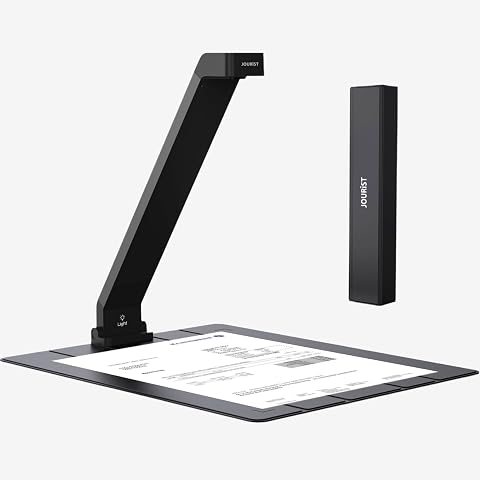
Numérisez vos documents A4 en un geste, avec OCR hors ligne et rangement pliable.
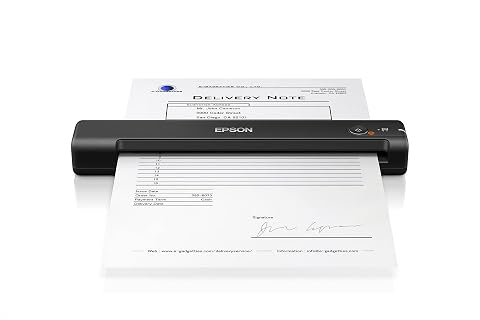
Un scanner mobile alimenté par USB pour numériser vos documents au bureau comme en déplacement.
Éviter les erreurs de réglage les plus courantes
La première erreur consiste à croire qu’un PDF visuellement net est forcément consultable. L’image peut être excellente sans aucune couche de texte. Inversement, un PDF peut autoriser la recherche tout en contenant des mots mal reconnus. Testez la recherche et examinez le contenu, plutôt que de vous fier au seul nom du fichier ou à une icône dans le logiciel.
La deuxième erreur est d’activer des corrections sans regarder leurs effets. Le redressement peut améliorer l’analyse, mais un recadrage trop serré peut supprimer une référence en marge. La suppression de fond ou l’augmentation automatique du contraste peut effacer une annotation pâle. Comparez l’image après traitement à la page papier, surtout pour les documents signés, les reçus et les formulaires remplis à la main.
La troisième est de lancer une reconnaissance dans la mauvaise langue, puis de corriger manuellement une grande quantité d’erreurs. Avant le traitement complet, vérifiez les langues réellement disponibles dans le logiciel et faites un essai sur les pages les plus complexes. Si le lot contient plusieurs types de documents, séparez‑les en ensembles cohérents et appliquez des réglages adaptés à chacun.
Enfin, évitez d’écraser la seule copie de la numérisation source. Une version OCR pratique pour la recherche n’est pas nécessairement la meilleure copie de référence. Conservez les deux fichiers lorsque l’intégrité de l’apparence importe, identifiez‑les sans ambiguïté et vérifiez que la copie consultable garde bien les pages d’origine.
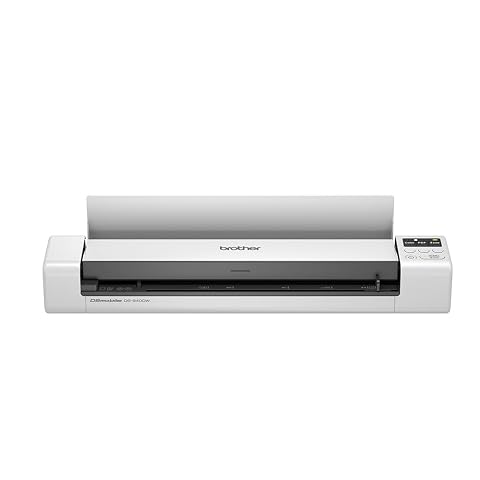
Numérisez vos documents A4 en recto verso, sans fil ou en USB, au bureau comme en déplacement.
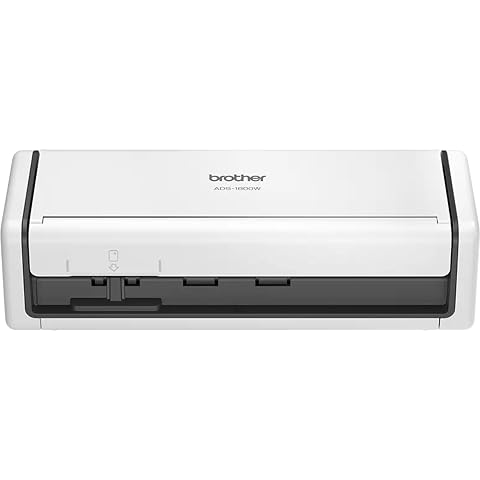
Numérisez vos documents en recto-verso, avec connexion Wi‑Fi et commandes tactiles accessibles.
Suivre une procédure simple pour chaque lot
Une méthode répétable réduit les oublis et facilite la comparaison des fichiers. Elle convient aux documents imprimés courants, à adapter pour les pages fragiles, les manuscrits ou les documents dont l’exactitude doit être contrôlée par un professionnel.
- Préparez les pages. Retirez les trombones, vérifiez l’ordre et repérez les versos, les pages pliées ou les annotations importantes.
- Créez la source. Numérisez sans écraser ni corriger la seule version disponible. Contrôlez rapidement que toutes les pages sont présentes et lisibles.
- Faites un essai OCR. Choisissez la langue principale et le format PDF consultable en conservant les images des pages. Vérifiez une page représentative.
- Ajustez si nécessaire. Corrigez la capture ou un réglage à la fois, puis répétez le test. Ne supposez pas qu’une résolution supérieure compensera tous les défauts.
- Traitez et vérifiez le lot. Contrôlez les pages, recherchez quelques termes et relisez les éléments qui ont une importance particulière.
- Classez les versions. Distinguez clairement la source et le PDF avec OCR, puis sauvegardez les fichiers selon vos règles de conservation.
Le bon réglage n’est donc pas celui qui produit le plus petit fichier ou le plus de texte reconnu, mais celui qui permet de retrouver l’information tout en gardant une image de référence fidèle. En cas de doute, conservez l’original sans traitement, testez l’OCR sur une copie et comparez les deux avant de supprimer quoi que ce soit.
Les prix indiqués sont ceux constatés à la date mentionnée ; seul le prix affiché lors de la commande fait foi.