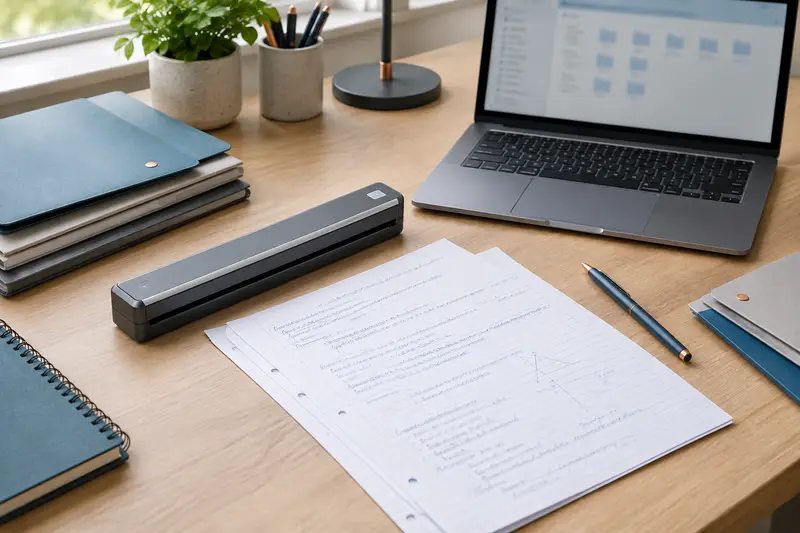
Une règle de nommage stable et quelques dossiers bien choisis suffisent à rendre vos scans faciles à retrouver. Voici une méthode pratique, de la numérisation au contrôle des fichiers transférés.
Pour retrouver rapidement des documents numérisés, appliquez toujours la même règle de nommage et classez les fichiers dans une arborescence courte, organisée par usage puis par année. Après chaque transfert, vérifiez que les fichiers sont présents, complets et lisibles avant de ranger ou supprimer les originaux.
La méthode fonctionne avec les fichiers issus d’un scanner portable enregistrés sur un ordinateur, une carte mémoire ou un téléphone. Elle vous aide aussi à choisir un appareil en fonction de votre manière de numériser : le format des documents, le mode de transfert et la possibilité de créer des fichiers multipages peuvent simplifier le classement au quotidien.
Créer une règle de nommage simple et stable
Un nom de fichier utile répond d’un coup d’œil à trois questions : quand le document a‑t‑il été créé ou reçu, de quoi parle‑t‑il, et quel type de document est‑ce ? Il n’est pas nécessaire de décrire tout le contenu. Quelques éléments distinctifs suffisent, à condition de les placer dans le même ordre à chaque fois.
Une structure polyvalente peut prendre cette forme : AAAA-MM-JJ_sujet_type_detail.ext. Par exemple : 2025-04-16_assurance_attestation_voiture.pdf. La date placée au début facilite le tri chronologique dans la plupart des explorateurs de fichiers. Les mots séparés par des tirets bas restent lisibles, même lorsque le sujet comporte plusieurs termes.
Décidez dès le départ à quelle date correspond le premier élément. Pour une facture ou une attestation, utilisez la date portée sur le document si elle est pertinente. Pour des notes de réunion, choisissez la date de la réunion. Si le document n’a pas de date identifiable, la date de numérisation peut servir de repère, mais gardez cette convention pour tous les documents comparables.
- Date : toujours au format année-mois-jour, avec deux chiffres pour le mois et le jour.
- Sujet : un nom bref et reconnaissable, comme
logement, cours-biologie ou voyage-lyon.
- Type : facture, contrat, reçu, notes, ordonnance ou photo, selon le document.
- Détail : ajoutez‑le seulement s’il permet de distinguer des fichiers proches, par exemple un numéro de dossier non sensible ou le nom d’un projet.
- Extension : conservez celle créée par l’application, par exemple PDF ou JPEG, au lieu de la modifier manuellement.
Évitez les noms vagues comme scan001, document-nouveau ou à‑trier. Ils peuvent convenir quelques minutes pendant une session, mais ne vous indiquent rien une fois le fichier isolé de son dossier. Évitez aussi d’ajouter une longue description : les noms trop chargés deviennent difficiles à parcourir et ne remplacent pas un classement cohérent.
La règle à retenir Choisissez un ordre de champs, une convention de date et un séparateur, puis appliquez‑les sans exception. La régularité compte davantage qu’un modèle compliqué.
Pour nommer les documents numérisés sans créer des noms interminables, ne retenez que les informations qui aident à les reconnaître ou à les départager. Un relevé bancaire peut être nommé avec sa date et le mois couvert ; un contrat, avec la date de signature, le sujet et éventuellement le nom de la partie concernée si cet ajout ne pose pas de problème de confidentialité.
La date de numérisation et la date du document ne désignent pas toujours la même chose. Si vous scannez aujourd’hui une facture ancienne, son classement chronologique peut dépendre de sa date d’émission ou de sa date de paiement. Choisissez celle qui correspond à votre manière de rechercher le document. Si les deux sont importantes, conservez la date principale au début et ajoutez l’autre dans le détail, sans changer l’ordre d’un fichier à l’autre.
Pour des séries de pages, de reçus ou de photos, numérotez les fichiers lorsque l’ordre a un sens : page-01, page-02, ou photo-001, photo-002. Utilisez des chiffres avec des zéros initiaux pour éviter qu’un tri alphabétique ne place, par exemple, l’élément 10 avant l’élément 2. Si plusieurs pages constituent un seul document, un PDF multipage portant un nom unique est souvent plus facile à retrouver qu’une suite de fichiers séparés. Vérifiez toutefois que toutes les pages attendues sont bien incluses.
| Situation | Exemple de nom | Repère à conserver |
|---|
| Facture datée | 2025-04-16_telephone_facture.pdf | Date d’émission ou de paiement, selon votre règle |
| Notes de cours | 2025-04-16_cours-histoire_chapitre-03.pdf | Date du cours et thème |
| Reçu sans nom utile | 2025-04-16_transport_recu.pdf | Date et catégorie de dépense |
| Photo numérisée | 1998-08-01_famille_anniversaire_001.jpg | Date connue, événement et numéro de série |
Dans les noms, privilégiez des termes compréhensibles dans quelques années. Des abréviations personnelles ou des initiales peuvent sembler évidentes sur le moment et devenir obscures plus tard. Pour les informations confidentielles, restez sobre : évitez les numéros complets de compte, les identifiants, les données médicales détaillées ou toute autre information que vous ne voudriez pas voir affichée dans une liste de fichiers.
Organiser les dossiers sans multiplier les niveaux
Une arborescence efficace commence par quelques grandes catégories correspondant à vos besoins réels : Administratif, Travail, Études, Maison ou Photos. À l’intérieur, créez des sous-dossiers par année ou par projet, plutôt qu’une branche pour chaque document. Plus il faut ouvrir de dossiers pour ranger un scan, plus il est tentant de le laisser dans un emplacement temporaire.
Exemple de structure pour un usage personnel :
Numerisations/Administratif/2025Numerisations/Travail/Projets/Nom‑du‑projetNumerisations/Etudes/2025-2026/CoursNumerisations/Photos/1990-1999Numerisations/A‑trier
Le dossier A‑trier doit rester une étape provisoire, pas une archive parallèle. Donnez-vous une habitude de traitement, par exemple à la fin de chaque session de numérisation : renommer, classer, contrôler, puis vider ce dossier. Si vos sujets changent souvent, une organisation par projet peut être plus pratique qu’un classement strict par année. Inversement, pour des justificatifs réguliers, l’année puis la catégorie peuvent faciliter la consultation.
Évitez de conserver plusieurs copies dont vous ne savez plus laquelle est à jour. Si une correction est nécessaire, adoptez une convention de version sobre, comme v01 et v02, et supprimez les brouillons inutiles après vérification. N’utilisez pas le mot « final » dans une succession de noms tels que final, final‑bis et final-corrige : il ne permet pas d’identifier clairement la version faisant autorité.
Le format et le type de document influencent aussi le rangement. Des pages A4, des photos et des cartes de visite ne se recherchent pas toujours de la même façon. Vous pouvez consulter les repères sur les formats numérisés pris en charge pour choisir un scanner correspondant aux originaux que vous traitez le plus souvent. Gardez toutefois un classement fondé d’abord sur l’usage ou le sujet : multiplier les dossiers « PDF », « JPEG » et « couleur » crée rarement une organisation facile à maintenir.
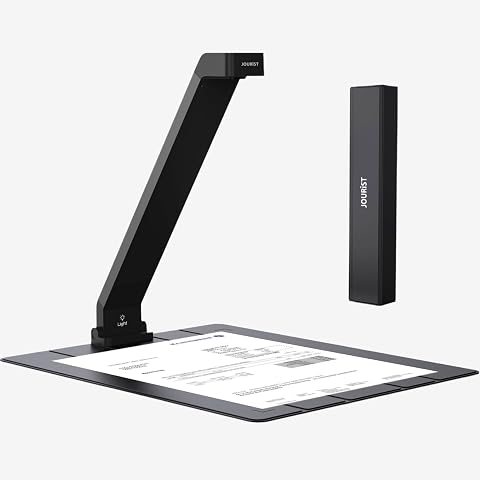
Numérisez vos documents A4 en un geste, avec OCR hors ligne et rangement pliable.
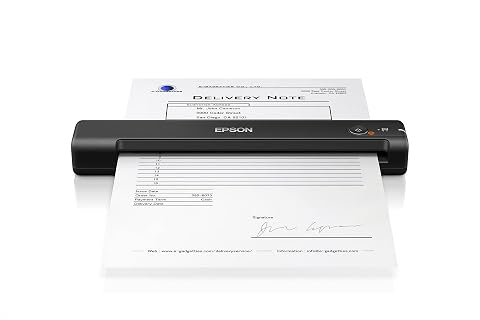
Un scanner mobile alimenté par USB pour numériser vos documents au bureau comme en déplacement.
Vérifier les fichiers après chaque transfert
Un transfert terminé ne garantit pas à lui seul que tous les scans sont correctement rangés. Avant de supprimer les fichiers temporaires ou de remettre les originaux dans leur boîte, contrôlez le résultat avec une courte routine. Elle est particulièrement utile après une longue session, une numérisation par lots ou un transfert depuis une carte mémoire.
- Comparez le nombre de fichiers avec le nombre de documents ou de lots attendus. Pour un document multipage, contrôlez le nombre de pages dans le lecteur PDF.
- Ouvrez les fichiers au moins rapidement. Vérifiez qu’ils ne sont ni vides, ni illisibles, ni coupés, et que les pages sont dans le bon sens et dans le bon ordre.
- Contrôlez les noms et les extensions : le dossier de destination doit être le bon, les fichiers doivent être renommés selon votre règle et leur extension doit correspondre à ce que l’application a produit.
- Confirmez la copie dans l’emplacement final. Ne vous fiez pas uniquement à une fenêtre de progression : ouvrez le dossier de destination et vérifiez la présence des éléments transférés.
- Traitez les erreurs tout de suite : recommencez le transfert des éléments manquants, puis effectuez une nouvelle vérification avant de vider la carte ou le dossier temporaire.
Quand vous utilisez un téléphone, le fichier peut d’abord être enregistré dans une application ou un espace temporaire avant d’être copié dans votre dossier d’archives. Vérifiez le chemin de destination et assurez-vous que vous consultez bien la copie transférée, pas seulement l’aperçu conservé par l’application. Pour un ordinateur, une connexion Wi‑Fi ou USB selon votre configuration peut modifier les étapes de transfert, mais la vérification reste la même.
Un OCR peut rendre le texte d’un PDF recherchable, sans garantir que toutes les lettres aient été reconnues correctement. Gardez une version fidèle de l’image numérisée, surtout si le document doit être conservé comme justificatif, et contrôlez les réglages utilisés. Les différences entre fichier image et PDF consultable sont détaillées dans notre guide sur les réglages OCR et la préservation de l’original.
Adapter le classement aux documents particuliers
Certains originaux demandent des repères supplémentaires. Pour des reçus et tickets, la date, la catégorie et, si nécessaire, le mois de dépense peuvent suffire. Si vous réunissez plusieurs justificatifs en un PDF mensuel, conservez un ordre prévisible, par exemple par date, et vérifiez que chaque page reste lisible. Un nom comme 2025-04_transport-repas_justificatifs.pdf est plus parlant que lot-avril.pdf.
Pour des photos, distinguez la date de prise de vue, si elle est connue, de la date de numérisation. Si vous ignorez le jour exact, ne le devinez pas : utilisez une période connue dans le nom ou dans les dossiers, comme 1990-1999, et classez les images par événement ou par série. Gardez l’ordre physique des tirages si celui‑ci est important pour l’histoire familiale. Numérisez les images en petits lots identifiés afin de limiter les confusions entre les originaux et les fichiers.
Les cartes de visite peuvent être classées par année et par contexte de rencontre, mais les coordonnées sont des données personnelles. Évitez de les exposer dans des noms de fichiers partagés sans nécessité. Pour un livre, un dossier de cours ou un contrat épais, contrôlez les limites entre les pages, les versos et l’ordre des feuilles avant de considérer le fichier comme complet. Le nom peut indiquer le titre ou le chapitre, tandis que le dossier conserve le contexte de l’ensemble.
Pour un document fragile ou un original que vous ne pouvez pas remplacer facilement, ne vous contentez pas du nom et du rangement. Vérifiez l’image à l’écran, conservez le fichier source dans un emplacement maîtrisé et prévoyez une copie de sauvegarde adaptée à votre situation. Une sauvegarde n’est utile que si vous savez où elle se trouve et pouvez accéder aux fichiers. Si les documents sont sensibles, tenez compte des réglages de partage et de synchronisation des services que vous utilisez.
Choisir un scanner adapté à votre méthode
Le scanner ne décide pas à lui seul de votre organisation, mais ses fonctions peuvent simplifier ou compliquer les étapes qui précèdent le classement. Avant l’achat, estimez les types d’originaux, le volume habituel et l’endroit où vous voulez retrouver les fichiers. Un appareil destiné à quelques pages isolées n’a pas nécessairement les mêmes priorités qu’un modèle utilisé pour des dossiers composés de nombreuses feuilles.
- Format et nature des originaux : vérifiez les formats pris en charge et la compatibilité avec vos documents habituels, qu’il s’agisse de feuilles, de photos, de pages de livre ou de petits justificatifs.
- Mode de connexion et transfert : assurez-vous que l’appareil est compatible avec votre ordinateur ou votre téléphone et que le chemin d’enregistrement est compréhensible. Le Wi‑Fi peut faciliter un usage sans câble si votre configuration le permet ; l’USB peut convenir à un transfert direct. Vérifiez les exigences précises dans les caractéristiques du modèle.
- Fichiers produits : regardez quels formats d’image ou de document sont disponibles, si un document multipage peut être créé et où les fichiers sont enregistrés. Ne supposez pas que l’application renomme automatiquement chaque scan.
- Cadence et gestes de numérisation : selon la fréquence d’usage et la forme des documents, comparez un appareil à main, à défilement ou conçu pour les livres. La manipulation doit permettre de produire des scans réguliers et de contrôler les pages sans précipitation.
- Logiciel et compatibilité : vérifiez la prise en charge de vos appareils et systèmes avant l’achat, ainsi que les fonctions de classement ou d’OCR dont vous avez réellement besoin.
Pour des feuilles de formats courants, comparez les modèles adaptés aux pages A4 et les options de connexion à partir de vos usages plutôt que d’une liste de fonctions abstraites. Les catégories de connexion des scanners portables permettent de préciser ce point. Si l’appareil doit vous accompagner, pensez aussi au transport et à la protection, sans supposer qu’un étui ou un accessoire est fourni : vérifiez le contenu indiqué pour chaque modèle.
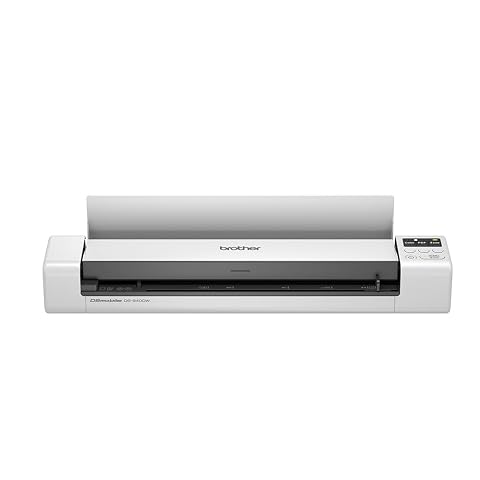
Numérisez vos documents A4 en recto verso, sans fil ou en USB, au bureau comme en déplacement.
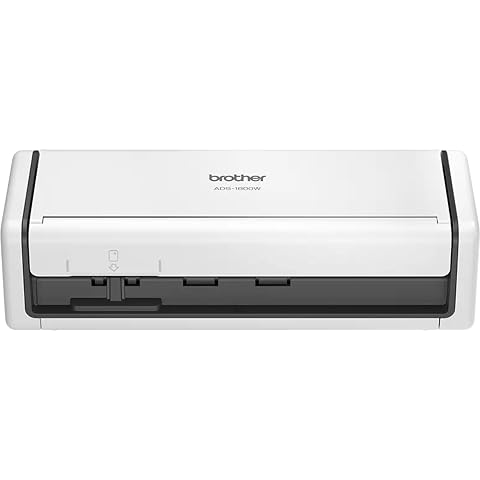
Numérisez vos documents en recto-verso, avec connexion Wi‑Fi et commandes tactiles accessibles.
Avant de choisir, faites le test avec quelques exemples de noms et de dossiers correspondant à vos vrais documents. Si vous pouvez scanner, transférer, vérifier et ranger un lot sans hésitation, votre méthode est probablement assez simple pour durer. L’objectif n’est pas d’automatiser chaque décision, mais de réduire les oublis et de pouvoir comprendre le classement même après plusieurs mois.
Les prix indiqués sont ceux constatés à la date mentionnée ; seul le prix affiché lors de la commande fait foi.