Comment numériser une longue feuille avec un scanner portable à main quand le support manque de place ?
Une feuille longue peut se déplacer ou se plier si elle n’est pas soutenue sur toute la zone de passage du scanner. Préparez un appui stable…
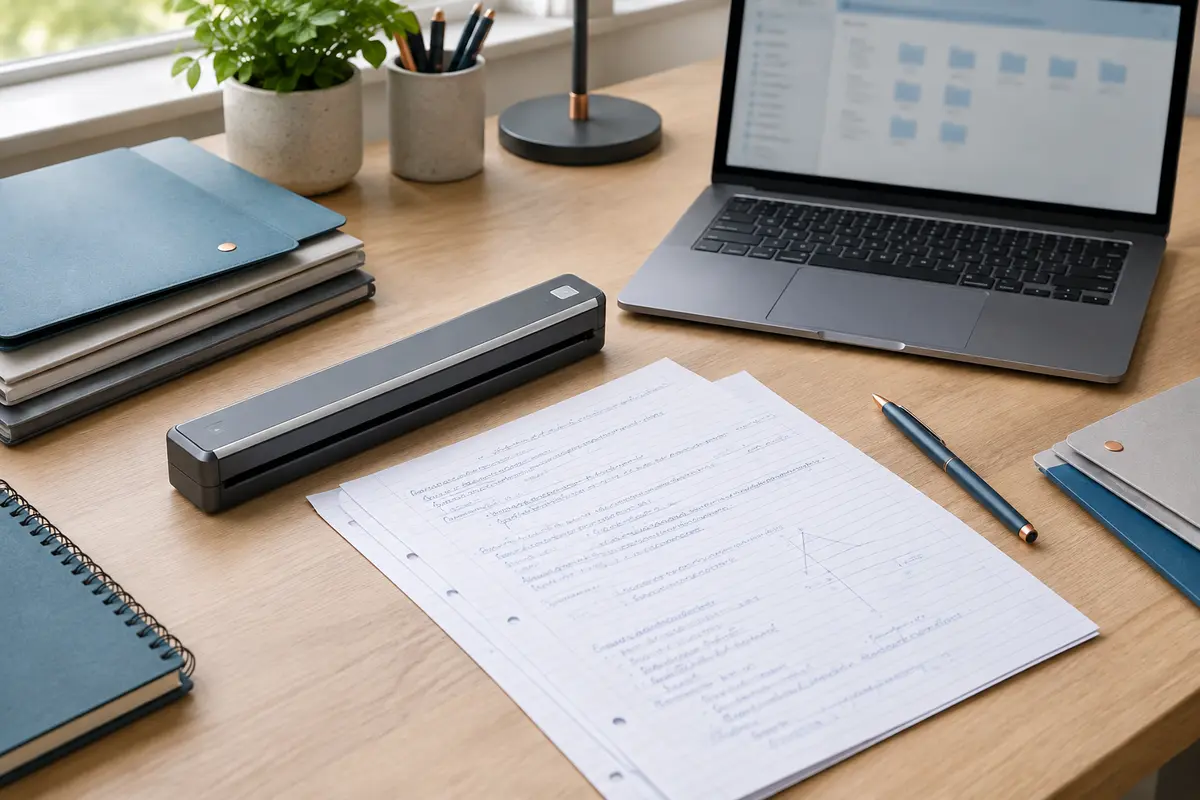
Pour réviser efficacement, un scan doit rester lisible, complet et facile à retrouver. Voici comment préparer vos feuilles, conserver leur ordre et les classer par matière ou séance, sans surestimer la reconnaissance des écritures manuscrites.
Pour numériser des notes de cours avec un scanner portable et les retrouver ensuite, préparez d’abord vos feuilles dans le bon ordre, numérisez‑les avec un réglage adapté au texte, puis enregistrez chaque séance dans un dossier et sous un nom cohérent. Cette méthode évite les pages mélangées et facilite la révision sur ordinateur.
Le choix de l’appareil dépend surtout de la forme de vos notes : feuilles détachées, documents à traiter régulièrement ou pages encore reliées dans un cahier. Gardez aussi à l’esprit que le scan peut rendre une écriture manuscrite nette à l’écran sans pour autant permettre de la convertir correctement en texte modifiable ou consultable.
Commencez par regarder ce que vous allez réellement numériser. Des feuilles de cours au format courant se traitent plus simplement qu’un cahier relié, des fiches de petite taille ou des pages annotées recto verso. Vérifiez également que le scanner enregistre les fichiers dans un format pratique pour votre ordinateur et que son mode de transfert correspond à votre usage.
| Vos documents | Type de scanner à envisager | Point à vérifier |
|---|---|---|
| Quelques feuilles isolées ou des pages de formats différents | Scanner portable à main | La prise en main et la capacité à garder le passage régulier sur toute la page |
| Une pile de feuilles détachées à numériser régulièrement | Scanner portable à défilement | Les formats acceptés, l’alimentation des feuilles et le traitement des versos |
| Des notes encore dans un cahier ou un manuel | Scanner conçu pour les livres, ou autre solution de prise de vue adaptée | La gestion de la reliure, des ombres et de la courbure de la page |
| Des fiches ou des feuilles annotées en recto verso | Un modèle qui convient au format et au mode de numérisation requis | La possibilité de contrôler les deux faces et leur ordre dans le fichier |
Un scanner à main peut convenir si vous ne numérisez que quelques pages à la fois et si vous êtes à l’aise avec un geste régulier. Pour un lot de feuilles libres, un appareil à défilement peut rendre le traitement plus fluide, à condition que le papier soit compatible et correctement présenté. Si vous hésitez entre ces solutions, consultez notre guide sur le scanner à main pour les pages isolées.
Ne choisissez pas uniquement en fonction de la résolution annoncée. La lisibilité dépend aussi de la netteté réelle, de l’éclairage, du contraste entre l’encre et le papier et de la stabilité du document. Pour approfondir ce critère, voyez les repères de résolution pour numériser du texte.
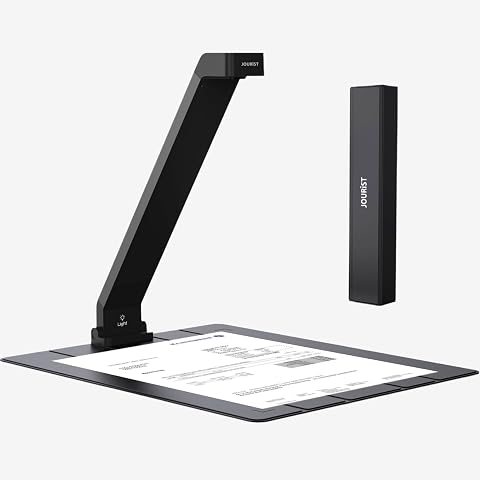
Numérisez vos documents A4 en un geste, avec OCR hors ligne et rangement pliable.
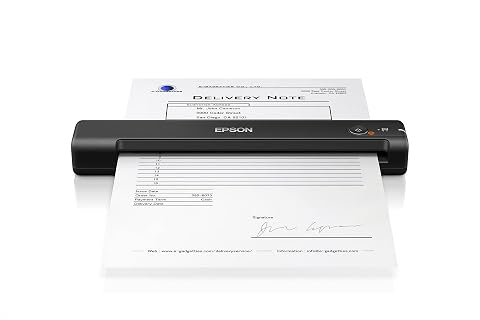
Un scanner mobile alimenté par USB pour numériser vos documents au bureau comme en déplacement.
La connexion compte également. Une liaison USB peut être pratique pour transférer les fichiers directement sur un ordinateur compatible. Le Wi‑Fi évite certains branchements, mais vérifiez les appareils pris en charge et les étapes de transfert avant l’achat. La description d’un mode de connexion ne garantit pas à elle seule la compatibilité avec votre système ou votre logiciel.
La préparation fait gagner du temps et réduit le risque d’obtenir un dossier incomplet. Rassemblez les pages d’une même matière et d’une même séance. Retirez les trombones et les éléments qui pourraient gêner le passage dans le scanner, puis lissez doucement les feuilles pliées. Si une page est fragile, tachée ou annotée sur les deux faces, manipulez‑la avec précaution et vérifiez que le mode de numérisation retenu lui convient.
Si vos feuilles ne portent ni date ni numéro, notez leur ordre avant de les déplacer. Vous pouvez aussi prendre une feuille de repère indiquant la matière et la séance, puis la conserver dans vos notes ou l’utiliser comme information de référence dans le nom du fichier. Évitez toutefois d’ajouter une page de séparation au milieu du cours si elle risque d’être confondue avec un document à réviser.
Pour un cahier relié, ne forcez pas les pages dans un scanner destiné aux feuilles libres. La reliure peut empêcher la page de rester à plat et créer des zones sombres près du pli. Si vous numérisez régulièrement des livres ou des cahiers, vérifiez les limites propres aux appareils prévus pour ces supports, au lieu de supposer qu’un scanner de feuilles fera l’affaire.
Placez les feuilles dans l’ordre préparé et gardez une trace de leur nombre. Pendant la numérisation, traitez un seul cours ou une seule séance à la fois. Cette règle simple limite les mélanges lorsque plusieurs matières sont à scanner dans la même session. Si vous devez interrompre le travail, notez la dernière page traitée avant de reprendre.
Avec un scanner à main, posez la feuille sur une surface plane et stable. Suivez les consignes du fabricant et déplacez l’appareil sans précipitation, en veillant à ne pas couper les marges ni à faire chevaucher les passages si le format ou le fonctionnement du modèle l’exige. Un geste irrégulier peut produire une image inclinée ou déformée. Consultez l’aperçu dès les premières pages, plutôt que d’attendre la fin du cours pour découvrir un défaut récurrent.
Avec un appareil à défilement, introduisez les feuilles dans le sens prévu et évitez les piles trop épaisses ou les documents froissés. Contrôlez à la sortie que chaque page est bien passée et que les feuilles n’ont pas été entraînées ensemble. Si les cours comportent des annotations au verso, vérifiez que le fichier comprend bien les deux faces et que leur succession reste compréhensible.
Après le scan, faites un contrôle visuel du document complet. Comparez le nombre de pages à votre pile de départ, repérez les pages blanches inattendues, les doublons, les coupes et les rotations. Feuilletez rapidement le PDF en vous appuyant sur les titres et les transitions du cours. Pour une page illisible ou mal cadrée, il est généralement plus facile de la reprendre immédiatement que de la rechercher plusieurs semaines plus tard.
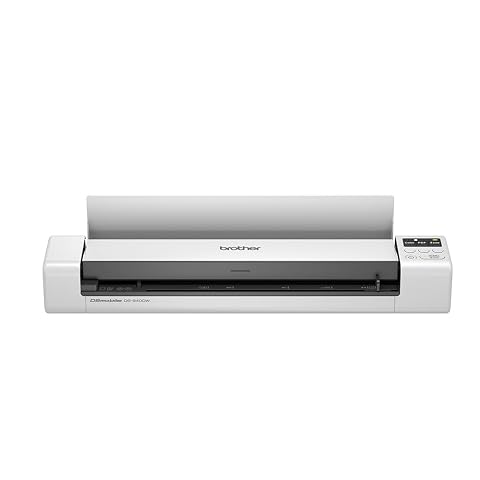
Numérisez vos documents A4 en recto verso, sans fil ou en USB, au bureau comme en déplacement.
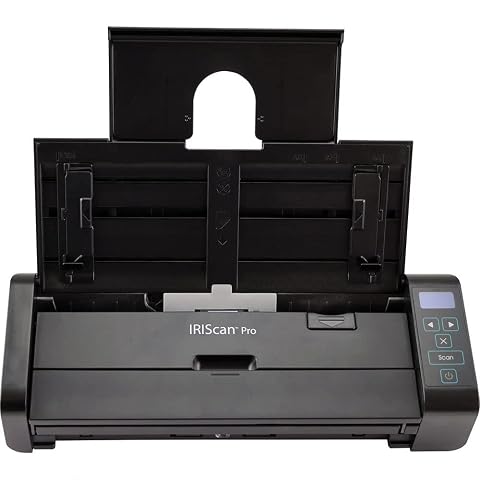
Numérisez vos dossiers en recto verso, puis exportez‑les en PDF, Word ou formats image.
Une arborescence courte et régulière permet de retrouver un cours sans dépendre de la fonction de recherche. Par exemple, vous pouvez créer un dossier principal « Cours », puis un sous-dossier par année ou période, et un dossier par matière. À l’intérieur, conservez un fichier par séance lorsque les cours sont indépendants. Pour un seul document qui rassemble plusieurs séances, adoptez une convention différente, mais gardez‑la dans toute la matière.
Un nom de fichier utile indique généralement la date, la matière, le numéro ou le thème de la séance. Choisissez un ordre constant, par exemple : 2025-10-14_Histoire_seance-03_Revolution.pdf. Cet exemple montre une structure, pas un format obligatoire. Si la date n’est pas connue, ne l’inventez pas : indiquez plutôt un numéro de séance ou un thème distinctif. Évitez les noms comme « scan », « cours nouveau » ou « document final », qui ne permettent pas de savoir ce que contient le fichier.
Le PDF convient souvent à un cours composé de plusieurs pages, car il regroupe les scans dans un document que l’on peut feuilleter. Si vous avez besoin de corriger ou de réorganiser une page, conservez une copie de travail séparée de l’original. Les images individuelles peuvent être utiles pour certains usages, mais elles risquent de se disperser si chaque page est enregistrée sans structure commune.
Pour approfondir la méthode, retrouvez nos conseils pour nommer et classer les fichiers d’un scanner portable. Une fois votre convention choisie, appliquez‑la dès la première séance : renommer des dizaines de documents après coup demande souvent de les ouvrir un par un.
La reconnaissance optique de caractères, souvent abrégée en OCR, cherche à transformer l’image d’une page en texte exploitable par un ordinateur. Elle peut faciliter la recherche dans un document lorsque les caractères sont imprimés et suffisamment nets. Mais la reconnaissance de texte des notes manuscrites est beaucoup moins prévisible : l’écriture varie d’une personne à l’autre, et une même personne peut changer de taille, d’inclinaison ou de forme de lettres au fil d’une page.
Les abréviations, les flèches, les formules, les tableaux, les mots entourés et les annotations dans la marge compliquent encore l’interprétation. Une fonction OCR peut donc ignorer des passages ou produire des mots erronés. La présence d’un texte reconnaissable ne signifie pas que le contenu a été transcrit fidèlement. Pour étudier, gardez l’image originale de la page comme référence et ne remplacez pas vos notes par une transcription automatique non vérifiée.
Vous pouvez tester la reconnaissance sur une page représentative, puis comparer le résultat au scan. Si les notes sont manuscrites, considérez la recherche OCR comme une aide éventuelle, non comme un index garanti. Pour conserver un PDF consultable sans modifier le document d’origine, consultez aussi les réglages OCR et la conservation du fichier original.
Pour réviser des cours sur ordinateur, privilégiez une organisation qui correspond à votre manière de travailler. Ouvrez le dossier de la matière, puis le PDF de la séance, plutôt que de chercher dans un répertoire général rempli de scans. Un fichier nommé de façon régulière se trie plus facilement et peut être retrouvé par matière, date ou numéro de cours, même si l’OCR ne lit pas l’écriture.
Avant une séance de révision, contrôlez que le document est orienté correctement et que les schémas restent assez nets lorsque vous les agrandissez. Si vous annotez le PDF, distinguez vos ajouts de la page originale et enregistrez les modifications dans une copie clairement nommée. De cette façon, vos annotations de révision ne rendent pas difficile la consultation de la note initiale.
Vous pouvez aussi créer un index très simple pour chaque matière : liste des dates, thèmes et noms de fichiers. Il suffit qu’il reste à jour et qu’il pointe vers les documents réellement conservés. Si vous utilisez un logiciel de prise de notes ou un service de synchronisation, vérifiez comment les fichiers sont importés et où les copies sont enregistrées, notamment si vous partagez votre ordinateur avec d’autres personnes.
Les notes de cours peuvent contenir des informations personnelles, des commentaires ou des documents distribués dans un cadre limité. Choisissez des dossiers dont vous maîtrisez les accès, surtout si les fichiers sont synchronisés ou partagés. Conservez une copie de sauvegarde dans un emplacement distinct de votre dossier de travail et vérifiez de temps en temps qu’elle s’ouvre correctement. Une sauvegarde n’est utile que si les fichiers peuvent être récupérés.
Une routine stable rend la numérisation plus fiable que des réglages compliqués changés à chaque séance. Avant de commencer, préparez le dossier de destination et la convention de nommage. Après le scan, contrôlez l’intégralité du document, renommez‑le immédiatement et rangez‑le dans la matière correspondante. Si un défaut apparaît, reprenez uniquement les pages concernées et vérifiez la nouvelle version avant d’écarter l’ancienne.
Les erreurs les plus fréquentes sont de scanner plusieurs matières en un seul lot, de se fier à l’ordre de la pile sans le vérifier, ou de remettre le classement à plus tard. Une autre erreur consiste à confondre la lisibilité de l’image et la qualité de la conversion OCR. Un scan peut être parfaitement lisible à l’écran tout en restant impossible à exploiter comme texte sélectionnable. Pour un usage de révision, un PDF complet, net et bien nommé est souvent plus utile qu’une conversion approximative.
Enfin, adaptez la méthode à votre volume. Pour quelques pages ponctuelles, un scanner à main compact peut suffire ; pour traiter régulièrement des feuilles libres, comparez la facilité d’alimentation, le recto verso et le transfert vers l’ordinateur. Vérifiez les formats et la compatibilité avant de choisir, puis testez le parcours complet, de la feuille au dossier de révision. C’est cette cohérence qui vous aidera à retrouver vos notes quand vous en aurez besoin.
Un PDF est pratique pour réunir plusieurs pages dans un document et les feuilleter dans l’ordre. Vérifiez l’aperçu avant de supprimer ou déplacer les feuilles originales, et conservez le scan de référence si vous créez ensuite une version annotée.
Elle peut parfois reconnaître certains mots, mais les résultats dépendent fortement de l’écriture et de la mise en page. Les abréviations, les formules et les schémas sont particulièrement difficiles à interpréter automatiquement. Gardez le scan original et relisez toute transcription avant de vous y fier.
Traitez une matière ou une séance à la fois et préparez l’ordre des feuilles avant le scan. Notez le nombre de pages, vérifiez les rectos et versos, puis feuilletez le fichier final pour repérer les oublis, doublons ou rotations.
Il peut convenir pour des pages isolées ou des numérisations ponctuelles, si vous parvenez à le déplacer régulièrement et à contrôler le cadrage. Pour un lot fréquent de feuilles libres, comparez aussi les modèles à défilement et vérifiez le format accepté ainsi que le traitement des versos.
Adoptez une structure constante qui indique, par exemple, la date, la matière, la séance et son thème. Placez ensuite le fichier dans un dossier correspondant à l’année ou à la matière. N’ajoutez pas de date si vous ne la connaissez pas.
Les prix indiqués sont ceux constatés à la date mentionnée ; seul le prix affiché lors de la commande fait foi.
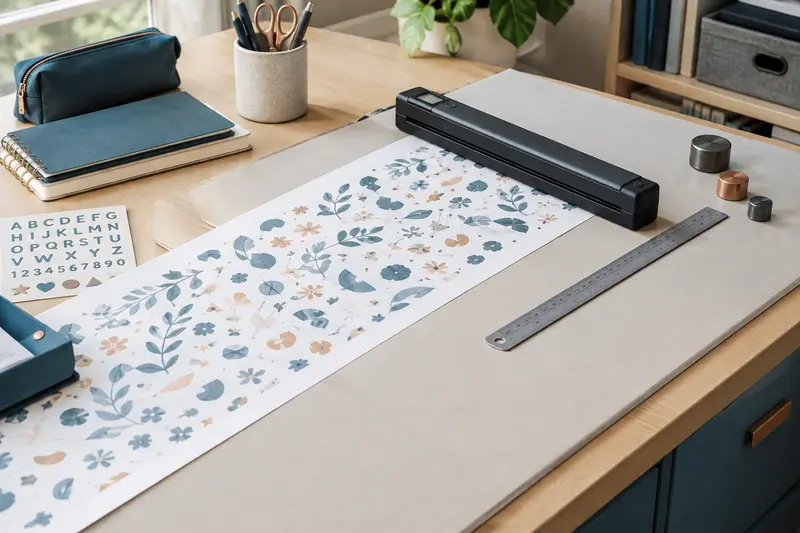
Une feuille longue peut se déplacer ou se plier si elle n’est pas soutenue sur toute la zone de passage du scanner. Préparez un appui stable…
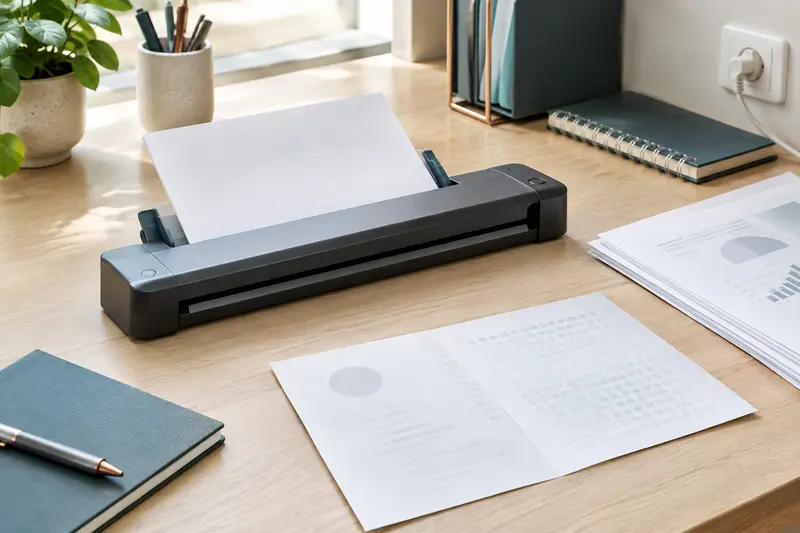
Pour numériser un dossier sans pages penchées ni versos oubliés, préparez les feuilles, respectez le sens d’alimentation de l’appareil et contrôlez…
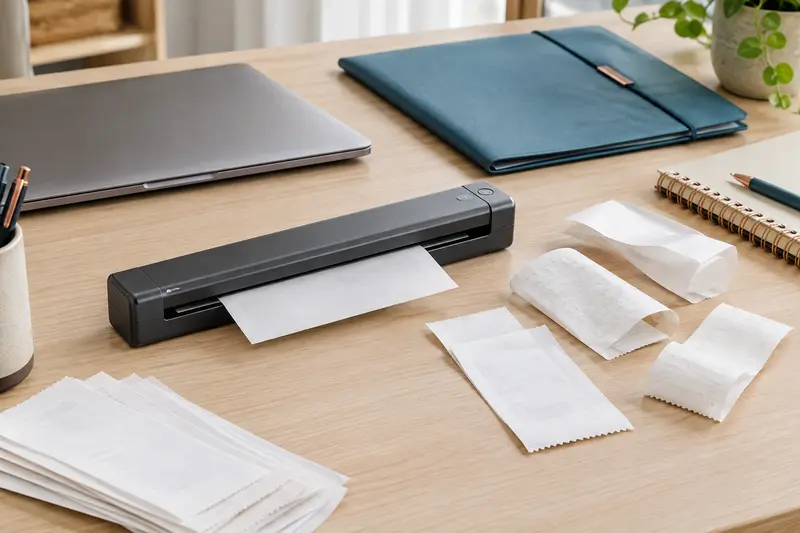
Un scanner portable peut faciliter la capture des reçus et des tickets, mais un fichier mal cadré ou illisible ne vous aidera pas à retrouver une…
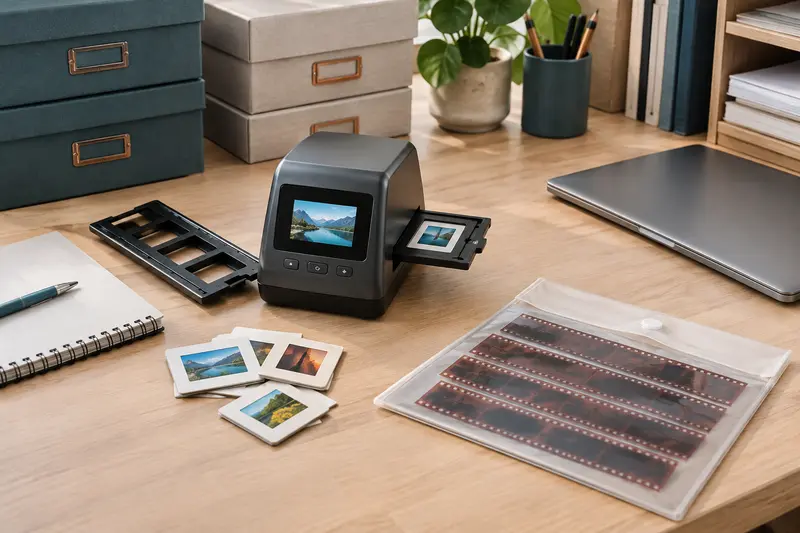
Pour numériser des diapositives et des négatifs, vérifiez d’abord que le scanner accepte le format exact de vos films et utilise un éclairage adapté…