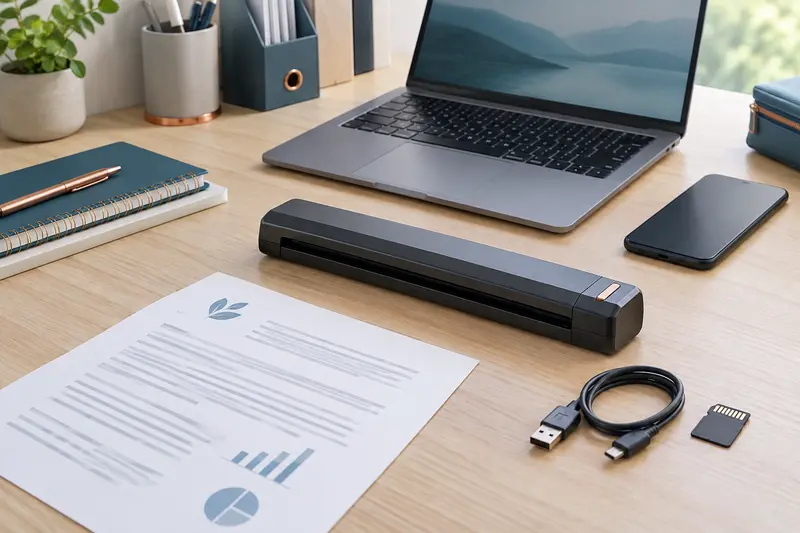
Pour numériser des documents textuels, une résolution élevée n’est pas automatiquement synonyme de meilleur résultat. Le bon réglage dépend de la taille des caractères, de la qualité de l’original et de ce que vous ferez ensuite du fichier.
Pour des documents courants, réglez généralement votre scanner portable autour de 300 ppp, puis augmentez la résolution si les caractères sont petits, pâles ou très détaillés. À l’inverse, une valeur maximale n’améliore pas à elle seule la netteté : la qualité de l’optique, la stabilité du balayage et les réglages de traitement comptent aussi.
La résolution d’un scanner portable se choisit donc en fonction de l’usage final. Lecture à l’écran, impression, archivage ou reconnaissance de texte ne demandent pas toujours le même niveau de détail, et une résolution plus forte peut alourdir les fichiers sans bénéfice perceptible.
Ce que la résolution change vraiment
La résolution indique la quantité de détails capturés sur une surface donnée. Elle est souvent exprimée en ppp, pour pixels par pouce, ou en dpi dans les fiches techniques. Ces termes sont couramment employés pour parler de la densité de numérisation, même si le premier désigne les pixels de l’image produite et le second les points du dispositif. En pratique, vérifiez surtout les modes de sortie réellement proposés par l’appareil et le logiciel.
À format de page identique, une image à 300 ppp contient davantage d’informations qu’une image à 150 ppp. Les lettres fines et les petits signes ont alors plus de chances d’être représentés correctement. Mais la résolution ne transforme pas un original flou, délavé ou mal éclairé en texte net : elle ne peut enregistrer que les détails que le capteur et la prise de vue parviennent à distinguer.
La netteté des documents numérisés dépend aussi de plusieurs facteurs très concrets :
- la mise au point et la qualité de l’optique ;
- la régularité du déplacement pour un appareil à main ;
- l’alignement de la page et l’absence de bougé ;
- le contraste entre l’encre et le papier, ainsi que l’état de l’original ;
- le traitement choisi, par exemple la couleur, les niveaux de gris ou le noir et blanc.
Un texte banal, imprimé proprement sur une feuille bien contrastée, se numérise souvent correctement à 300 ppp. Des caractères minuscules, une photocopie pâle ou un document que vous devrez recadrer peuvent justifier un réglage supérieur. Il est utile de comparer un petit extrait à taille réelle plutôt que de se fier uniquement à un chiffre affiché dans un menu.
Choisir la résolution selon l’usage
La résolution pour numériser des textes dépend d’abord de la façon dont vous relirez ou exploiterez les pages. Un fichier destiné à une consultation rapide sur écran n’a pas les mêmes contraintes qu’un document à imprimer, qu’une page à conserver pour un travail de recherche ou qu’un scan destiné à l’OCR. Le tableau donne des repères de départ, et non des garanties identiques pour tous les scanners.
| Réglage indicatif | Usage possible | Point de vigilance |
|---|
| 150 à 200 ppp | Texte grand et contrasté, consultation à l’écran, transfert léger. | Les petits caractères, notes en marge et détails fins peuvent manquer de définition. |
| 300 ppp | Courriers, cours, formulaires et documents bureautiques courants. | Contrôlez les caractères les plus petits et les passages pâles. |
| 400 ppp | Imprimés denses, caractères réduits, originaux un peu difficiles à lire. | Le fichier sera généralement plus lourd que pour une page identique à 300 ppp. |
| 600 ppp | Très petits détails, besoin de recadrer ou de conserver davantage d’information. | Vérifiez que le mode est réellement pris en charge et que le gain justifie le poids. |
Pour des pages de texte ordinaires, 300 ppp constitue un compromis pratique : il conserve habituellement les détails nécessaires à la lecture et à une reconnaissance de caractères correcte, tout en évitant de multiplier inutilement les pixels. Si vous lisez uniquement à l’écran, un réglage inférieur peut suffire pour un document très lisible. Faites toutefois un essai avant de traiter un dossier entier, surtout si vous devez pouvoir agrandir ou imprimer les pages.
Si votre priorité est l’OCR, ne partez pas du principe que la résolution la plus haute donnera automatiquement le meilleur texte reconnu. L’outil doit aussi savoir interpréter la langue, les caractères et la mise en page. Une page droite, nette et contrastée aide souvent davantage qu’un scan très détaillé mais flou ou incliné. Pour régler le fichier consultable sans toucher à l’original, consultez notre guide sur les réglages OCR pour un PDF consultable.
Repère simple Commencez à 300 ppp pour un document bureautique courant. Numérisez ensuite une page test à 400 ou 600 ppp seulement si vous constatez une perte de détails utile à votre usage.
Lire une fiche technique sans se laisser piéger
Une valeur maximale en dpi ou ppp ne suffit pas à comparer deux appareils. Elle peut désigner un mode interpolé, une valeur accessible uniquement dans certains formats, ou une résolution qui ne donne pas le résultat attendu lorsque l’appareil est déplacé à la main. Recherchez les indications sur la résolution optique ou native, les modes disponibles et les logiciels fournis, puis vérifiez les conditions dans lesquelles le fabricant annonce ces valeurs.
Résolution optique et interpolation
La résolution optique correspond aux détails que le système de capture peut effectivement acquérir. L’interpolation, elle, ajoute des pixels calculés à partir des pixels voisins. Elle peut agrandir les dimensions d’une image, mais ne restitue pas un détail qui n’a pas été capté. Pour juger un appareil, ne confondez donc pas une résolution interpolée très élevée avec une finesse optique équivalente.
Regardez également si le chiffre indiqué est disponible sur toute la largeur de la page et pour le mode couleur qui vous intéresse. Certains scanners proposent des résolutions différentes selon le format de sortie ou le type de traitement. Quand la fiche reste vague, une notice détaillée ou un essai sur votre propre document apporte une information plus utile qu’un maximum isolé.
Un appareil à main ne se résume pas au capteur
Avec un scanner à main, le résultat dépend aussi de la vitesse et de la régularité du geste. Un déplacement trop rapide ou irrégulier peut produire des lettres étirées, des lignes déformées ou une page inclinée, même si le réglage affiche un grand nombre de ppp. Un modèle à défilement, qui entraîne la feuille, peut être plus adapté si vous numérisez régulièrement des pages entières et souhaitez limiter les variations de mouvement. Les familles de scanners portables répondent à des façons de travailler différentes : comparez le format, le mode d’alimentation et la connexion autant que la résolution maximale.
Pour des pages isolées, pensez à vérifier la facilité de guidage, les alertes de vitesse et la manière dont l’appareil assemble ou enregistre les images. Ces détails peuvent avoir plus d’effet sur votre travail quotidien qu’un écart de résolution que vous ne verrez pas à l’écran.
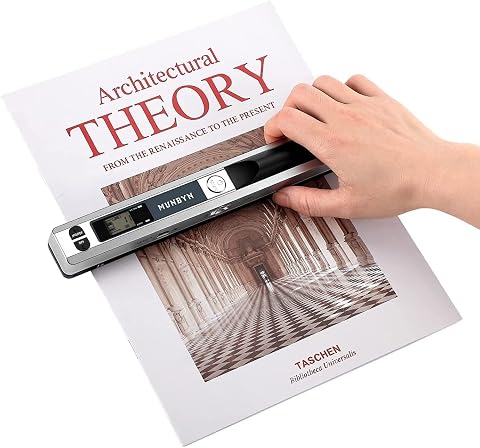
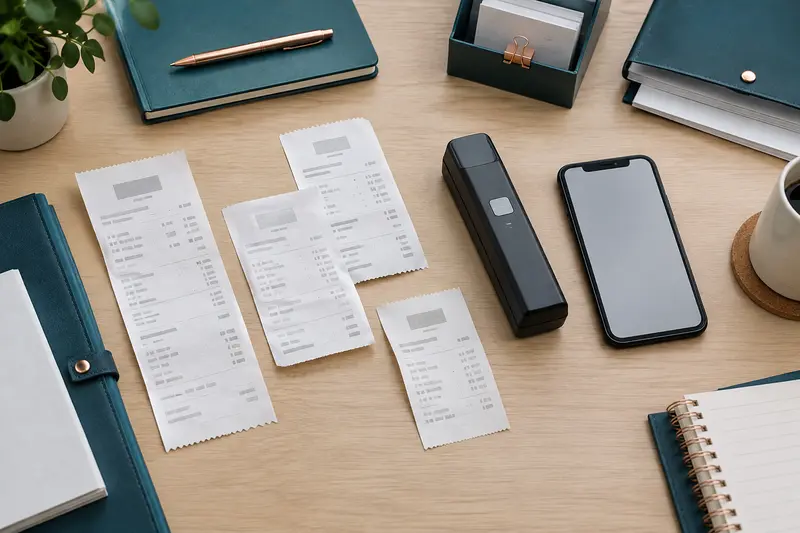
Numérisez vos documents et pages de livre sans les plier, puis conservez‑les sur carte SD ou transférez‑les par USB.
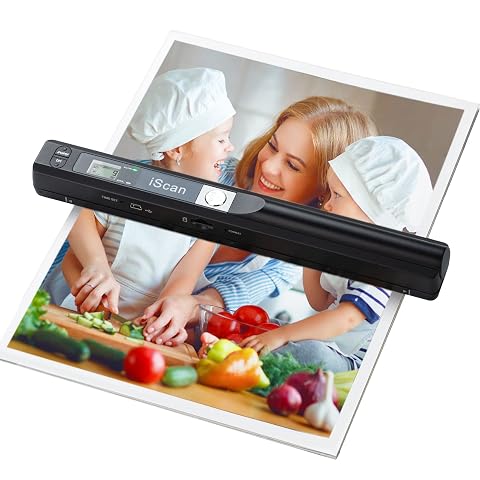
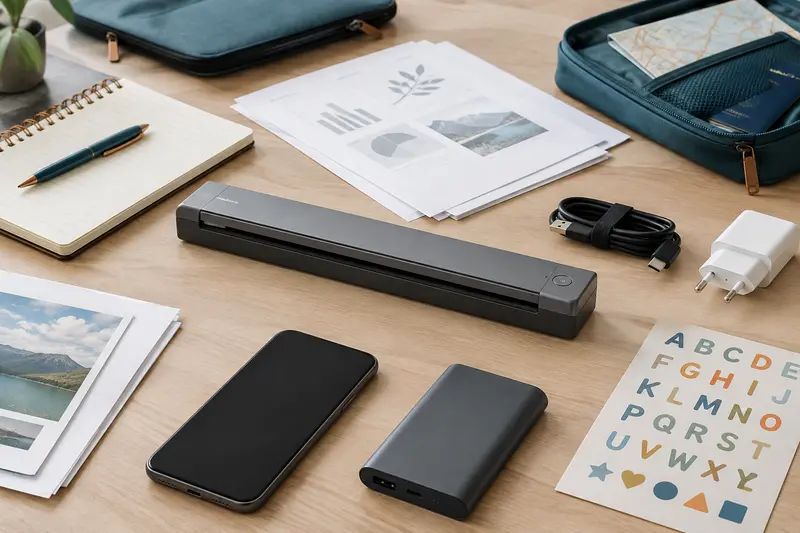
Numérisez reçus, pages et photos partout, puis choisissez entre trois résolutions et deux formats de fichier.
Résolution et taille des fichiers : le lien à comprendre
À dimensions physiques constantes, doubler la résolution double le nombre de pixels en largeur et en hauteur. Le nombre total de pixels est alors multiplié par quatre. C’est pourquoi un fichier numérisé à 600 ppp peut être nettement plus lourd qu’une page identique à 300 ppp, avant même de tenir compte du format et de la compression.
La taille des fichiers de numérisation ne dépend cependant pas seulement des ppp. Elle varie aussi selon le nombre de couleurs enregistrées, le format choisi, le niveau de compression, le contenu de la page et le logiciel. Une page presque blanche en noir et blanc peut prendre moins de place qu’une photographie en couleur, même si les réglages de résolution sont identiques. Il n’existe donc pas de taille universelle à attendre pour chaque page.
- Noir et blanc : peut convenir à du texte imprimé bien contrasté et produire des fichiers légers, mais un seuil trop strict risque d’effacer des traits fins ou une encre pâle.
- Niveaux de gris : conserve davantage de nuances et peut mieux préserver les annotations au crayon ou les originaux peu contrastés.
- Couleur : utile si la couleur apporte une information, comme des surlignages, des tampons ou des annotations. Elle est souvent superflue pour un texte monochrome.
- Format de sortie : un PDF regroupe facilement plusieurs pages, tandis qu’une image peut être pratique pour une page isolée. La compression et les options du logiciel modifient le résultat final.
Avant de réduire la résolution pour gagner de la place, demandez-vous si vous aurez besoin d’agrandir les caractères, de réimprimer le document ou de relancer l’OCR. Vous pouvez souvent alléger un dossier en choisissant un mode de couleur adapté et en évitant les pages inutiles, plutôt qu’en supprimant des détails indispensables. Si le document est confidentiel, vérifiez aussi si l’OCR et le stockage se font localement ou impliquent un transfert vers un service distant.
Faire un essai avant de numériser tout un dossier
Un test court évite de découvrir trop tard que le réglage choisi ne convient pas. Prenez une page représentative, avec le texte le plus petit, les zones pâles et les éventuelles annotations que vous souhaitez conserver. Numérisez‑la à deux résolutions proches, par exemple 300 et 400 ppp, en gardant identiques le format, le mode couleur et le traitement. Cette comparaison permet d’isoler l’effet de la résolution.
- Placez l’original à plat. Vérifiez que la page est propre, bien orientée et suffisamment éclairée si le scanner le demande.
- Numérisez la même zone dans les mêmes conditions. Avec un appareil à main, avancez régulièrement et suivez les indications de vitesse ou d’alignement.
- Examinez le scan à sa taille réelle. Contrôlez les petites lettres, les accents, la ponctuation, les lignes fines et les bords de la page.
- Testez l’usage final. Lancez l’OCR si nécessaire, ouvrez le PDF sur l’appareil où vous le lirez ou imprimez un extrait si l’impression est prévue.
- Comparez le poids des fichiers. Retenez le réglage le plus léger qui conserve les détails dont vous avez réellement besoin.
Un aperçu ajusté automatiquement à la fenêtre peut donner l’impression que deux fichiers sont aussi nets, alors que l’un contient beaucoup moins de détails. À l’inverse, zoomer fortement sur une image ne signifie pas qu’elle sera floue lors d’une consultation normale. Comparez toujours les mêmes mots et les mêmes zones, à la même échelle.
Si la page paraît étirée, penchée ou coupée, corrigez d’abord la façon de scanner, plutôt que de monter immédiatement la résolution. Pour un appareil à main, notre article sur le choix d’un scanner à main pour des pages isolées détaille les critères liés à la lisibilité et au guidage.
Les erreurs de réglage qui nuisent à la lisibilité
Le premier réflexe à éviter est de sélectionner systématiquement le maximum proposé. Une résolution élevée ne corrige ni un mauvais mouvement ni une page floue, et elle peut ralentir le traitement, saturer une carte mémoire ou compliquer le partage. Elle se justifie lorsqu’elle apporte un détail utile, pas parce que le chiffre est plus impressionnant.
Évitez également de confondre le nombre de ppp avec la taille physique de l’image. Si vous numérisez au même réglage une page A4 puis un petit ticket, le nombre de pixels total diffère, car les dimensions de l’original diffèrent. Le format de page, la zone capturée et le recadrage comptent donc dans l’espace occupé. Pour un document de petit format, un appareil adapté à sa largeur peut aussi faciliter le cadrage et réduire les manipulations.
Autre erreur fréquente : choisir le noir et blanc avant d’avoir vérifié le résultat sur l’original. Un seuil de contraste mal adapté peut faire disparaître un trait léger, une signature ou un tampon. Essayez les niveaux de gris si le document est pâle, puis comparez le rendu. De même, un contraste automatique trop marqué peut faire ressortir le papier ou écraser des nuances. Conservez une version fidèle si le document doit être archivé ou vérifié ultérieurement.
Enfin, ne confondez pas netteté visuelle et reconnaissance de texte. Un PDF peut sembler lisible à l’écran, mais être peu exploitable par un moteur OCR si les lignes sont inclinées, les caractères se touchent ou le contraste est irrégulier. Après traitement, relisez quelques passages, notamment les nombres, les noms propres et les signes de ponctuation. Gardez le scan original si la version OCR a été optimisée ou compressée.
Faire correspondre l’appareil et le réglage à vos documents
Le meilleur réglage ne compense pas un format ou un mode d’alimentation mal choisi. Si vous numérisez surtout des feuilles simples, regardez la largeur prise en charge, la stabilité du guidage et la rapidité d’enregistrement. Pour des pages reliées, des reçus ou des documents fragiles, les contraintes de manipulation diffèrent. Choisissez d’abord un appareil compatible avec vos originaux, puis testez sa résolution sur le contenu le plus exigeant.
Avant l’achat, vérifiez la valeur optique annoncée, les paliers de résolution accessibles, les modes couleur, les formats enregistrés et la présence éventuelle d’un logiciel OCR. Assurez-vous aussi que le transfert correspond à vos habitudes : connexion USB ou sans fil, mémoire intégrée ou carte, compatibilité avec votre ordinateur ou votre téléphone. Une fiche de caractéristiques doit vous permettre de comprendre comment ces fonctions sont disponibles, pas seulement d’afficher un chiffre maximal.
Si vous hésitez entre un modèle manuel et un appareil qui entraîne la feuille, prenez en compte le nombre de pages et la répétition des tâches. Un modèle à main peut convenir à des documents ponctuels ou à des pages qui ne passent pas dans un mécanisme, à condition de maîtriser le déplacement. Pour traiter plus régulièrement plusieurs feuilles, comparez les scanners portables à défilement et leurs capacités de prise en charge. Dans les deux cas, un essai sur vos propres documents reste le meilleur moyen de vérifier la lisibilité obtenue.
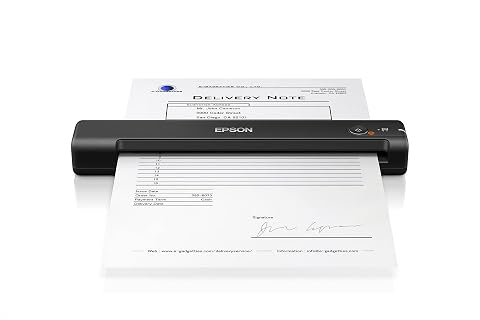
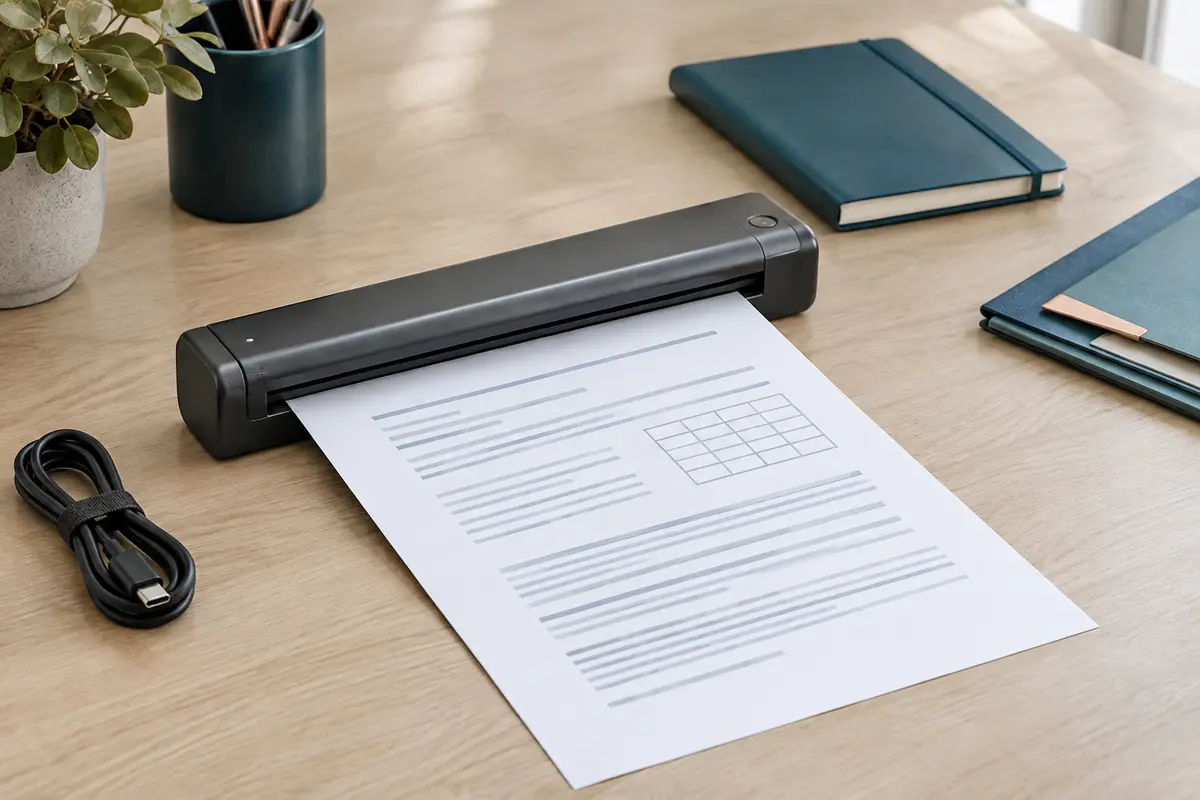
Un scanner mobile alimenté par USB pour numériser vos documents au bureau comme en déplacement.
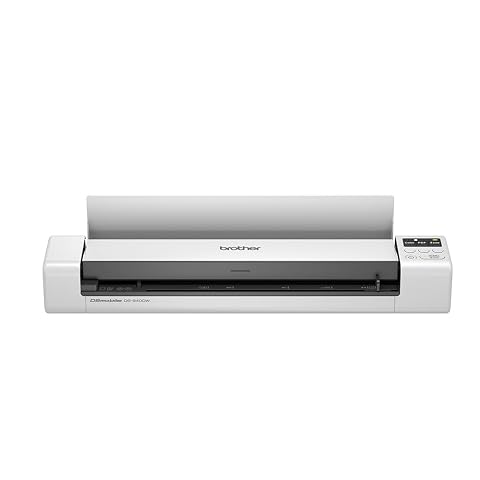
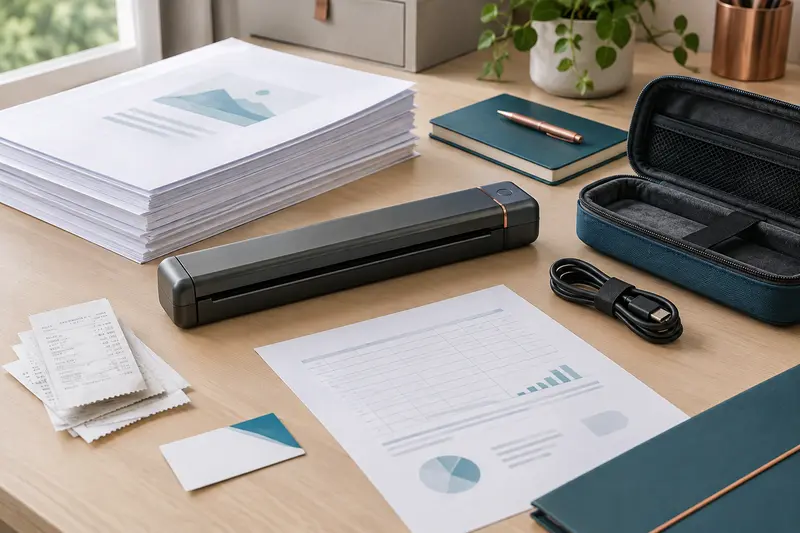
Numérisez vos documents A4 en recto verso, sans fil ou en USB, au bureau comme en déplacement.
En résumé, commencez à 300 ppp pour des textes imprimés ordinaires, et ne montez plus haut que si l’original ou l’usage le demande. Contrôlez la résolution optique plutôt que de vous fier à une valeur interpolée, adaptez le mode couleur au contenu et comparez les fichiers à taille réelle. Vous obtiendrez ainsi une numérisation lisible sans faire de chaque page un fichier inutilement lourd.
Les prix indiqués sont ceux constatés à la date mentionnée ; seul le prix affiché lors de la commande fait foi.