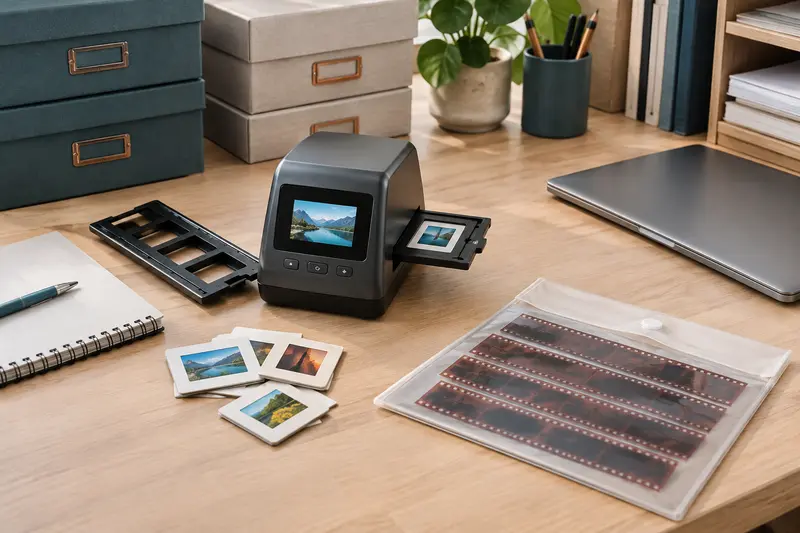
Un scanner portable peut faciliter la capture des reçus et des tickets, mais un fichier mal cadré ou illisible ne vous aidera pas à retrouver une dépense. Voici une routine simple pour choisir un appareil, contrôler les informations numérisées et organiser les justificatifs sans jeter trop vite les originaux.
Pour retrouver facilement un achat, numérisez son reçu dès que possible, vérifiez que les informations utiles restent lisibles, puis nommez le fichier à partir de la date inscrite sur le justificatif. Un scanner portable convient si vous traitez régulièrement des documents papier et souhaitez les enregistrer sans dépendre uniquement de l’appareil photo d’un téléphone.
La méthode compte autant que le matériel. Un ticket thermique peut s’effacer, se froisser ou être trop étroit pour certains appareils. La numérisation de justificatifs crée une copie pratique à consulter, mais ne signifie pas automatiquement que l’original peut être jeté : conservez‑le lorsqu’il peut être utile ou qu’une règle applicable vous l’impose.
Installer une routine de numérisation
Le plus simple est de traiter les reçus par petites séries, par exemple après une dépense professionnelle ou au retour d’une course. Si vous attendez que les tickets s’accumulent, il devient plus difficile de distinguer leur date, leur contexte et leur destinataire. Une routine régulière limite aussi le risque d’égarer un justificatif avant de l’avoir copié.
Préparez une surface propre et plane, puis regroupez les tickets sans les agrafer ni les coller. Séparez ceux qui ont un verso imprimé, ceux qui sont froissés et ceux qui présentent des caractères pâles. Vérifiez que le scanner est chargé ou relié à l’ordinateur, que son logiciel est prêt et que l’espace de stockage choisi est disponible.
- Repérez la date, le nom du commerçant, le montant et les autres mentions nécessaires à votre usage.
- Numérisez chaque reçu à plat, en entier, sans couper les bords ni masquer une ligne.
- Ouvrez le fichier obtenu et contrôlez les informations avant de ranger le papier.
- Nommez le fichier avec une date clairement identifiable, puis ajoutez‑le au dossier approprié.
Cette vérification immédiate évite de découvrir plus tard qu’un montant est coupé ou qu’un ticket pâli est devenu impossible à interpréter. Pour comparer une capture avec un scanner portable et celle d’un téléphone, consultez notre guide sur le scanner portable ou l’application mobile pour les reçus : le meilleur choix dépend notamment du volume, du lieu de numérisation et de vos habitudes de classement.
Choisir un scanner adapté aux tickets
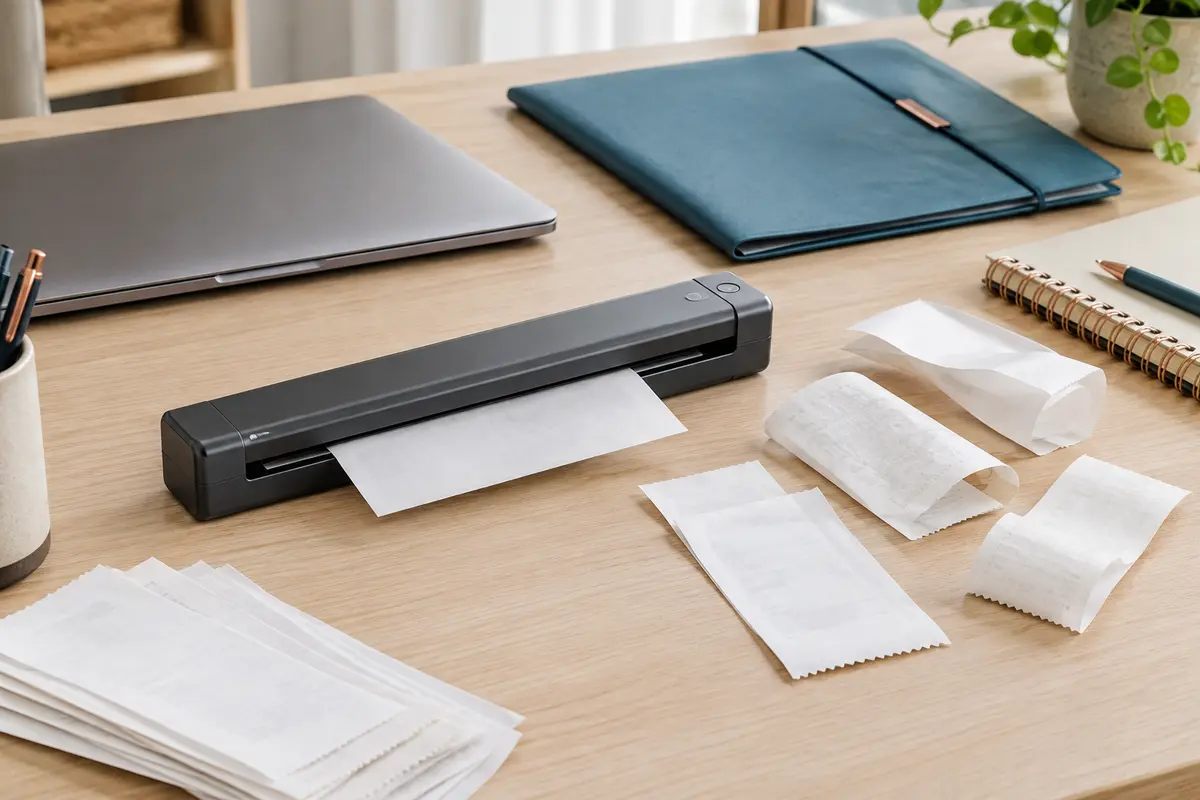
Un reçu n’a pas toujours le format d’une feuille standard. Il peut être long, étroit, fin, roulé ou imprimé sur du papier thermique. Avant d’acheter, vérifiez les formats de documents acceptés, la largeur minimale prise en charge, la méthode d’alimentation et la compatibilité du logiciel avec votre ordinateur ou votre téléphone. Une indication de format maximal ne garantit pas à elle seule que les petits tickets passent correctement.
| Type d’appareil | Usage qui peut convenir | Point à vérifier |
|---|
| Scanner à main | Quelques reçus, des formats variés ou une numérisation ponctuelle en déplacement | Le geste doit rester régulier pour éviter un scan penché ou incomplet. |
| Scanner à défilement | Des séries de documents compatibles que l’on veut traiter l’un après l’autre | Vérifiez l’acceptation des papiers fins, des tickets étroits et des documents légèrement gondolés. |
| Application mobile | Une capture occasionnelle sans transporter de scanner supplémentaire | Le cadrage, les reflets, la mise au point et l’enregistrement dépendent du téléphone et de l’application. |
Un scanner à main laisse davantage de liberté pour positionner un petit original, mais il demande de le déplacer sans à‑coups. Vous pouvez consulter les caractéristiques des scanners portables à main si vous privilégiez les documents isolés et les formats irréguliers. Pour un volume régulier, un appareil à défilement peut réduire les manipulations, à condition que les tickets soient compatibles avec son mécanisme.
La connexion joue aussi sur votre routine. L’USB est pratique si vous numérisez près d’un ordinateur et souhaitez transférer les fichiers par câble. Le Wi‑Fi peut faciliter l’envoi vers un téléphone ou un ordinateur compatible, mais vérifiez les systèmes pris en charge, la configuration nécessaire et le mode de transfert des fichiers. Le choix de la connexion ne garantit ni la qualité de l’image ni la conservation des données : ce sont des points à vérifier séparément.
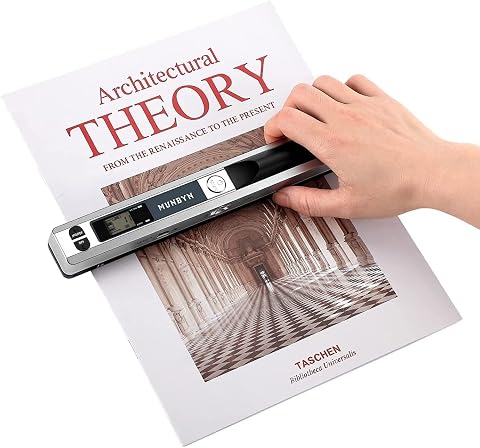
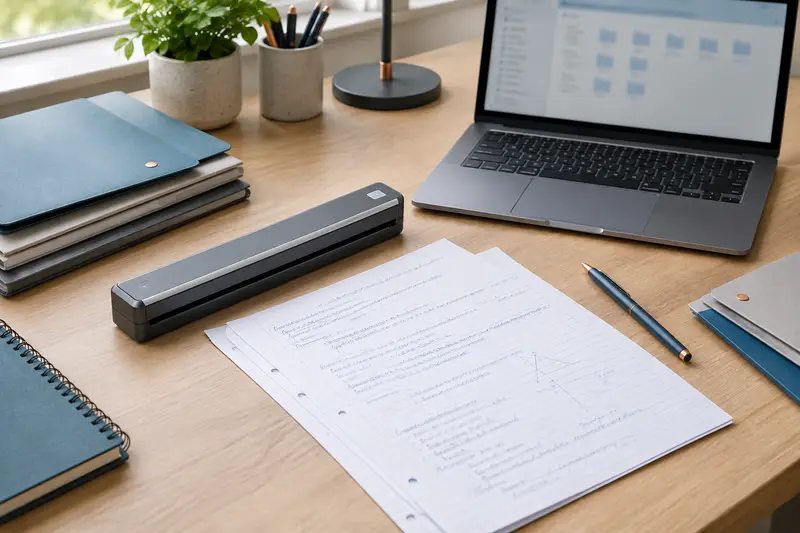
Numérisez vos documents et pages de livre sans les plier, puis conservez‑les sur carte SD ou transférez‑les par USB.
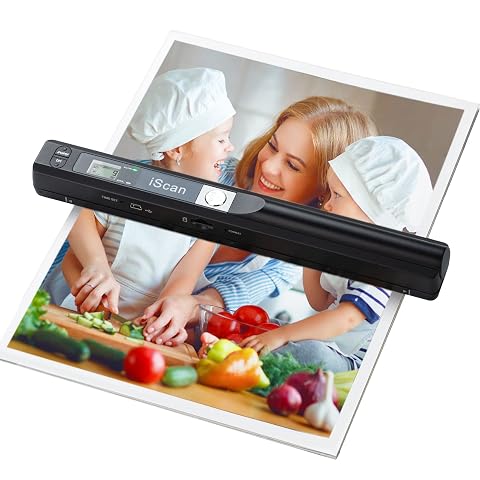
Numérisez reçus, pages et photos partout, puis choisissez entre trois résolutions et deux formats de fichier.
À vérifier avant l’achat Regardez les dimensions minimales acceptées, les formats de sortie, le fonctionnement avec vos appareils et la facilité de nettoyage. Pour des reçus thermiques ou très fins, vérifiez les consignes du fabricant avant de les faire passer dans un mécanisme d’entraînement.
Numériser sans abîmer ni couper le reçu
Déroulez le ticket avec précaution et laissez‑le reprendre une forme plus plate. Évitez de tirer sur un papier fragile ou de le repasser avec une source de chaleur : la chaleur peut endommager certains tickets thermiques. Si l’original reste courbé, maintenez‑le à plat sans couvrir les informations pendant la capture, ou choisissez une méthode de prise de vue qui ne force pas son passage dans un appareil.
Pour un scanner à main, posez le reçu sur une surface contrastée et stable. Alignez l’appareil au début de la zone imprimée, puis déplacez‑le d’un mouvement continu en suivant les repères du modèle. Ne vous précipitez pas et ne faites pas plusieurs passages qui se chevauchent au hasard : ils peuvent produire une image déformée ou des lignes répétées. Si le résultat est incliné, recommencez avant de classer le fichier.
Avec un appareil à défilement, insérez les tickets un par un tant que vous ne connaissez pas leur comportement dans le mécanisme. Respectez les indications du fabricant sur le papier accepté et n’introduisez pas un original déchiré, très froissé ou collé. Un rouleau sale peut laisser des marques ou entraîner le papier de travers ; suivez les consignes de nettoyage de l’appareil plutôt que d’utiliser un produit improvisé.
Choisissez une couleur ou un niveau de gris qui rende les caractères pâles suffisamment visibles. Un mode noir et blanc très contrasté peut faire disparaître des traits fins, des fonds colorés ou des mentions imprimées en gris clair. L’aperçu doit montrer le reçu entier, y compris les bords et les lignes situées près du bas. Si le ticket comporte des informations au verso, numérisez aussi ce côté et identifiez‑le dans le nom du fichier ou dans le dossier.
Contrôler la lisibilité des tickets numérisés
Ne vous fiez pas uniquement à la vignette affichée dans le logiciel. Ouvrez le fichier à une taille permettant de lire les caractères les plus petits. Vérifiez le nom du commerçant, la date, le montant, la devise lorsqu’elle apparaît, les taxes ou détails d’achat nécessaires et les éventuelles références utiles. La lisibilité des tickets numérisés dépend du contraste, de la netteté et du cadrage, mais aussi de l’état du papier d’origine.
- Le cadrage : aucune ligne ne doit être coupée, surtout au bas du ticket, où figurent parfois le total ou les conditions.
- La netteté : les lettres et chiffres doivent rester distincts quand vous agrandissez l’image.
- Le contraste : les caractères pâles ne doivent pas se confondre avec le papier ou un fond imprimé.
- Le sens : le document doit être orienté à l’endroit et les éventuels versos doivent être repérables.
- Le fichier : vérifiez qu’il s’ouvre bien après son enregistrement à l’emplacement prévu.
Un logiciel peut proposer la reconnaissance de caractères, ou OCR, pour rendre certains textes recherchables. Cette fonction aide à retrouver un commerçant ou un montant dans une collection de fichiers, mais elle peut mal interpréter les petites polices, les impressions pâles et les tickets froissés. Comparez les données reconnues avec l’image : l’OCR est un outil de recherche, pas une preuve que le contenu a été correctement lu. Si vous utilisez cette fonction, gardez l’image du document et ne remplacez pas l’original par une transcription non vérifiée.
Si une information est illisible dans la copie, comparez‑la à l’original tant qu’il est encore disponible. Une nouvelle capture peut améliorer le cadrage, mais elle ne restaurera pas les caractères déjà effacés. Pour les justificatifs qui comptent, une image complète et claire vaut mieux qu’un traitement automatique qui aurait supprimé un détail.
Classer les reçus par date
Le classement des reçus par date fonctionne si les noms de fichiers suivent une règle stable. Utilisez d’abord la date portée sur le ticket, et non la date de numérisation, qui peut être différente. Une forme année-mois-jour, par exemple 2025-03-08, facilite le tri chronologique dans la plupart des gestionnaires de fichiers. Ajoutez ensuite un nom de commerçant ou une catégorie suffisamment courte pour identifier la dépense.
Un nom peut prendre cette forme : 2025-03-08_Librairie_materiel.pdf. Si plusieurs reçus concernent la même journée et le même commerçant, ajoutez un élément distinctif, tel qu’un numéro d’ordre ou une description sobre. Évitez les noms vagues comme « ticket », « scan » ou « reçu final », qui ne renseignent ni sur la date ni sur le contenu. Gardez les caractères simples si vos fichiers sont synchronisés entre plusieurs systèmes.
Vous pouvez organiser les dossiers par année, puis par mois ou par catégorie de dépense. Choisissez une structure que vous serez capable d’appliquer de façon constante. Par exemple, un dossier annuel contenant des sous-dossiers mensuels est facile à parcourir ; une organisation par activité peut être préférable si vous séparez clairement les dépenses personnelles et professionnelles. Évitez de multiplier les dossiers imbriqués au point de ne plus savoir où enregistrer un nouveau fichier.
Quand la date est absente ou difficile à lire, ne la devinez pas. Indiquez que la date reste à vérifier, utilisez la date de capture comme repère secondaire et conservez l’image originale. Pour un remboursement ou un suivi de dépenses, vous pouvez aussi ajouter le nom du projet ou du dossier concerné, sans inscrire inutilement des données confidentielles dans le nom visible du fichier.
Pour mettre en place une convention complète, retrouvez nos conseils sur la façon de nommer et classer les fichiers numérisés. Une fois le fichier nommé, ouvrez‑le depuis le dossier de destination pour confirmer qu’il n’est ni vide ni corrompu. Si votre outil propose une synchronisation, vérifiez que la copie est réellement transférée avant de considérer le rangement terminé.
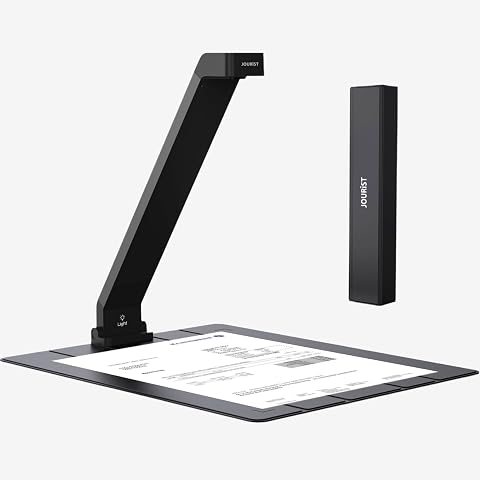
Numérisez vos documents A4 en un geste, avec OCR hors ligne et rangement pliable.
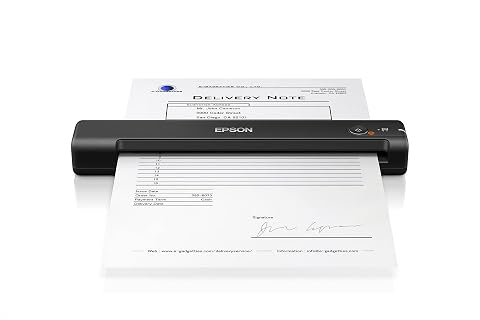
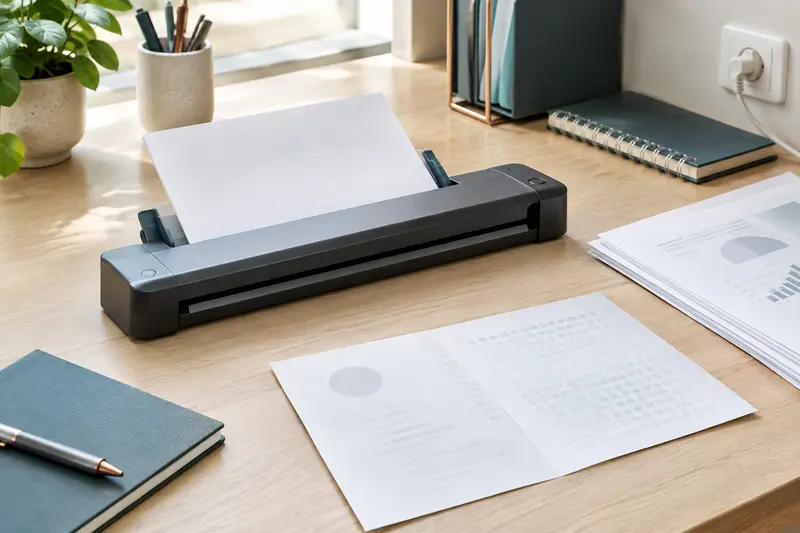
Un scanner mobile alimenté par USB pour numériser vos documents au bureau comme en déplacement.
Conserver les originaux et protéger les fichiers
Une numérisation facilite la consultation, le partage ou le suivi d’une dépense, mais elle ne remplace pas systématiquement le papier. Les exigences dépendent de la nature du justificatif, de l’usage qui en est fait et des règles applicables. En cas de doute pour des dépenses professionnelles, une garantie, une demande de remboursement ou un document comptable, renseignez-vous auprès de l’organisme concerné ou d’un professionnel compétent avant de jeter l’original.
Conservez le ticket papier lorsqu’il peut servir à un échange, à une réclamation ou à une vérification et que vous n’avez pas confirmé qu’une copie suffit. C’est particulièrement prudent pour les documents où le papier lui‑même pourrait être demandé, pour les originaux signés ou pour les tickets dont la copie ne permet pas de lire toutes les mentions. Rangez‑les dans une enveloppe ou un classeur à l’abri de la lumière, de l’humidité et de la chaleur. Le papier thermique peut s’altérer avec le temps ; une copie numérique réduit le risque de perdre toute trace lisible, sans garantir que le papier conservera son aspect.
Les reçus peuvent contenir des informations personnelles, des détails d’achat ou des références de paiement. Enregistrez‑les dans un espace auquel seules les personnes concernées ont accès. Si vous utilisez un service de synchronisation, vérifiez ses réglages de partage et évitez les liens publics. Pour transmettre un justificatif, envoyez uniquement le fichier nécessaire au destinataire attendu et contrôlez l’adresse avant l’envoi.
Conservez au moins une copie numérique dans un emplacement différent de l’appareil qui a servi à scanner. Cela peut être un espace de stockage protégé ou un support que vous sauvegardez régulièrement. La méthode dépend de votre équipement et de vos exigences de confidentialité ; l’essentiel est de savoir où se trouve la copie et de vérifier qu’elle s’ouvre. Ne supprimez pas immédiatement un fichier du scanner ou du téléphone avant d’avoir confirmé son enregistrement à destination.
Éviter les erreurs et finaliser son choix
Les erreurs les plus courantes sont faciles à prévenir : scanner trop vite, couper une ligne, oublier le verso, nommer le fichier d’après la date de capture plutôt que celle du reçu ou compter sur une reconnaissance de texte non contrôlée. Une autre erreur consiste à acheter un appareil sans vérifier les dimensions minimales acceptées. Un scanner conçu pour des feuilles courantes n’est pas nécessairement à l’aise avec des tickets étroits ou un papier thermique fragile.
Avant de choisir, partez de votre usage concret. Demandez-vous combien de reçus vous numérisez à la fois, où vous les traitez, quels appareils recevront les fichiers et si vous devez emporter le scanner. Vérifiez également les formats de sortie, la facilité de transfert, les logiciels compatibles et les consignes d’entretien. Un étui peut protéger l’appareil en déplacement, mais ne rend pas les originaux moins fragiles : prévoyez aussi un rangement adapté pour les papiers.
- Pour quelques tickets isolés, privilégiez une capture simple et un contrôle immédiat de chaque fichier.
- Pour des séries régulières, vérifiez la compatibilité du défilement avec les petits formats et les papiers fins.
- Si vous numérisez loin d’un ordinateur, contrôlez les options de connexion et le transfert vers votre appareil.
- Si les reçus servent à un usage administratif ou comptable, confirmez les règles de conservation avant de vous séparer des originaux.
La bonne solution n’est donc pas nécessairement le scanner le plus sophistiqué. C’est celle qui permet de capturer les informations utiles avec régularité, de vérifier la qualité et d’enregistrer chaque fichier selon une convention que vous suivrez dans le temps. En associant cette méthode à un contrôle des originaux à conserver, vous pourrez retrouver un justificatif par date sans confondre date d’achat et date de numérisation.
Les prix indiqués sont ceux constatés à la date mentionnée ; seul le prix affiché lors de la commande fait foi.