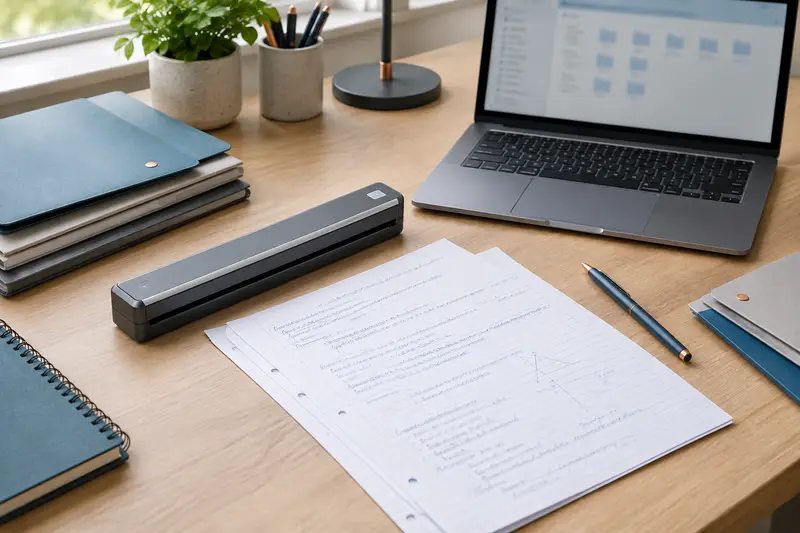
Des pages penchées ou rognées proviennent souvent d’un déplacement irrégulier, d’un mauvais alignement ou d’un départ trop près du bord. Avant de modifier les réglages ou de remplacer l’appareil, reprenez la numérisation avec une feuille bien placée et un mouvement régulier.
Un scanner portable à main produit souvent des pages penchées, des bords manquants ou des bandes irrégulières parce qu’il se déplace sur le document au lieu de le faire avancer dans un mécanisme guidé. La première correction consiste donc à stabiliser la feuille, aligner l’appareil et le déplacer à vitesse constante, sans le faire pivoter.
Pour corriger les défauts de numérisation, commencez par un essai simple sur une feuille propre, posée à plat. Observez ensuite si le défaut change d’emplacement ou reste toujours au même endroit : cette différence aide à savoir s’il faut revoir votre geste, la position du document ou l’état de l’appareil.
Lire le défaut avant de toucher aux réglages
Un résultat imparfait n’indique pas forcément une panne. Un scan penché suit généralement un changement d’angle ou une trajectoire oblique pendant le passage. Un scan coupé peut venir d’un départ trop tardif, d’un arrêt avant la fin de la page ou d’un document qui dépasse la zone prise en charge. Des traits, des zones décolorées ou des parties répétées peuvent, eux, apparaître après un mouvement saccadé ou si la surface de lecture est sale.
Commencez par regarder le fichier à taille réelle, et pas seulement dans une miniature. Certaines applications affichent une prévisualisation recadrée ou ajustent automatiquement l’image à l’écran. Vérifiez également si le document original était bien à plat et si la page entière se trouvait dans la zone que le modèle peut numériser.
| Défaut observé | Cause gestuelle possible | Premier test |
|---|
| Page penchée | Appareil tourné ou trajectoire oblique | Suivre un bord droit sans pivoter le poignet |
| Bord rogné | Départ ou arrêt trop proche de la page | Commencer avant le contenu et poursuivre au‑delà |
| Image irrégulière ou étirée | Vitesse variable, arrêt au milieu du passage | Refaire un mouvement continu et régulier |
| Trait ou bande répétée | Surface de lecture sale ou geste saccadé | Contrôler l’appareil, puis tester sans changer les réglages |
Faites si possible un essai sur une copie ou une page sans enjeu. Gardez le fichier original si vous retouchez ensuite l’orientation ou le cadrage : vous pourrez comparer le résultat et éviter de perdre une partie de l’image utile.
Le bon réflexe Ne changez qu’un élément à la fois. Si vous modifiez simultanément la vitesse, le cadrage et la résolution, vous ne saurez pas quelle correction a amélioré le scan.
Reprendre le mouvement de l’appareil
Pour obtenir des scans penchés avec un scanner portable à main, il suffit parfois d’un poignet qui tourne légèrement pendant le passage. Le mouvement paraît droit à l’œil, mais l’appareil peut dériver sur une feuille large ou lorsque vous vous concentrez sur le texte plutôt que sur le bord du document. La solution est de guider le scanner avec tout l’avant-bras et de garder son axe parallèle au bord de la page.
Voici les gestes pour utiliser un scanner à main de façon plus régulière :
- Préparez le support. Posez la feuille sur une surface plane, assez dégagée pour permettre un passage complet. Lissez‑la sans tirer sur les coins et maintenez‑la sans couvrir la zone à numériser.
- Repérez une ligne de référence. Choisissez le bord du papier ou une ligne imprimée droite. Placez l’appareil parallèlement à cette ligne avant de démarrer, en vous aidant des repères de son boîtier si le manuel en indique.
- Commencez avant le contenu utile. Si la notice le permet, démarrez légèrement avant la zone imprimée et terminez après celle‑ci. Vous limitez ainsi le risque de couper la première ou la dernière ligne en déclenchant trop tard ou en arrêtant trop tôt.
- Avancez sans à‑coups. Faites un seul passage continu. Évitez les accélérations, les pauses et les retours en arrière au milieu d’une page, qui peuvent rendre la capture irrégulière.
- Gardez une pression stable. Appuyez juste assez pour maintenir l’appareil en contact si son fonctionnement le demande. Une pression forte ou variable ne redresse pas le scan et peut rendre le déplacement moins fluide.
Ne cherchez pas à corriger l’angle en tournant progressivement le poignet pendant la numérisation. Si vous constatez un décalage, arrêtez et recommencez le passage depuis le début : une reprise au milieu risque de produire une image composée de zones inégales. Certains appareils disposent de repères de direction ou d’un mode d’aide à l’alignement. Utilisez‑les comme le prévoit leur notice, sans supposer qu’ils compenseront un mouvement irrégulier.
Si vous numérisez souvent une page entière, comparez les modèles et les usages dans notre guide des scanners portables à main. Le format de l’appareil et sa prise en main comptent autant que les réglages lorsque vous devez guider chaque passage.
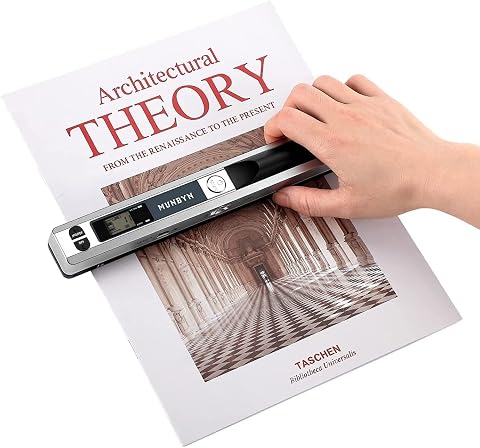
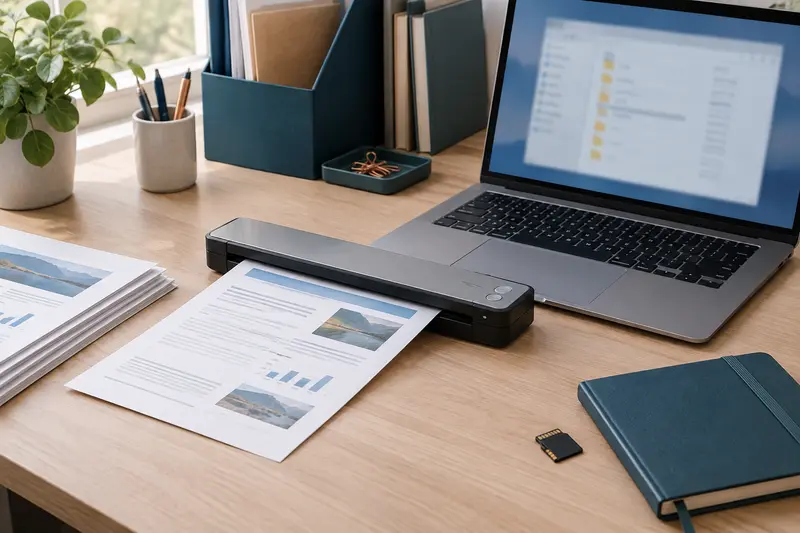
Numérisez vos documents et pages de livre sans les plier, puis conservez‑les sur carte SD ou transférez‑les par USB.
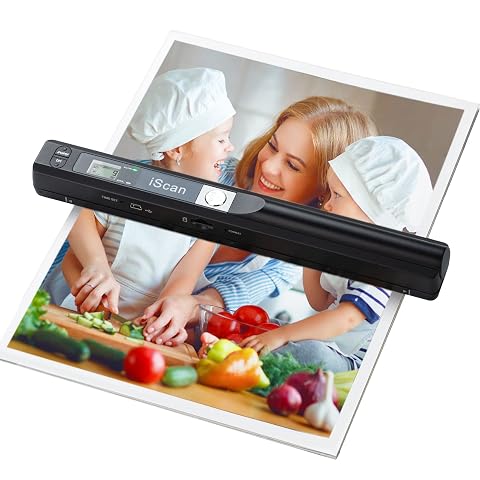
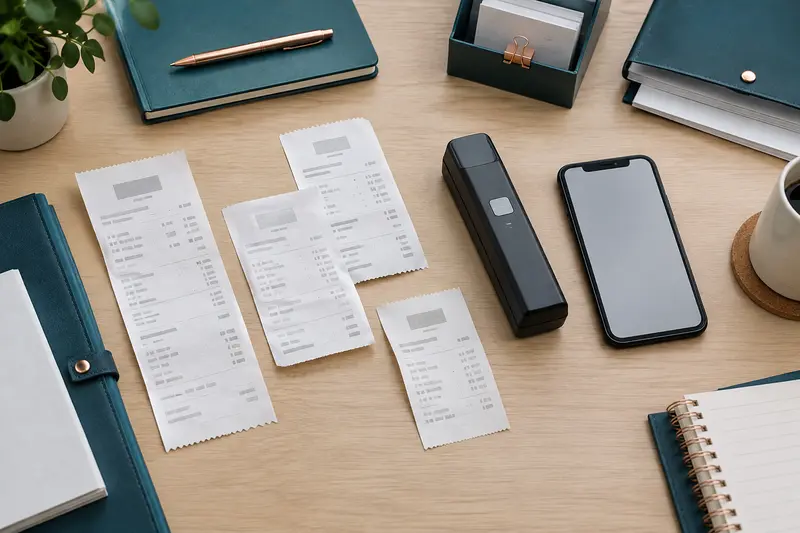
Numérisez reçus, pages et photos partout, puis choisissez entre trois résolutions et deux formats de fichier.
Stabiliser et aligner le document
Un scanner bien tenu ne suffit pas si la feuille glisse, se replie ou n’est pas orientée dans le même axe que l’appareil. Avant de lancer la numérisation, retirez les plis marqués, dégagez la zone de passage et posez le papier sur un fond qui permet de repérer nettement ses bords. Une feuille qui bouge sous l’appareil peut créer une inclinaison même si votre geste reste régulier.
Pour une page isolée, placez le bord de départ devant vous et choisissez à l’avance le sens de déplacement. Évitez de tourner la feuille au milieu d’une série : gardez la même orientation pour les pages suivantes, sauf si leur format ou leur mise en page l’exige. Si vous devez numériser un reçu étroit, une carte ou une feuille longue, vérifiez d’abord que l’appareil peut prendre en charge sa largeur et sa longueur sans que vous ayez à dévier de votre trajectoire.
Sur un document épais, plié ou relié, la surface ne reste pas forcément plane. Appuyer davantage sur le scanner peut aplatir la feuille de façon inégale et déplacer le point de départ. Il vaut mieux choisir un appareil adapté à ce type d’original, plutôt que de forcer le passage. Pour les pages reliées, un modèle conçu pour les livres peut mieux convenir qu’un scanner à main classique.
Quand la feuille est plus grande que la zone que vous pouvez couvrir en un seul passage, ne tentez pas de faire un mouvement très large en contournant les bords. Consultez la notice pour savoir si plusieurs passages sont possibles et comment les assembler. Pour un besoin fréquent sur des documents de taille standard, comparez les formats proposés dans la rubrique des scanners portables au format A4.
Éviter les bords coupés et les zones manquantes
Des scans coupés avec un scanner portable peuvent être le signe d’un passage incomplet, mais aussi d’un cadrage automatique. Examinez d’abord le fichier enregistré : si l’image complète est visible dans l’aperçu mais pas dans le document final, vérifiez les options d’enregistrement ou de recadrage. Si la même partie manque dans les deux, reprenez le geste avant de modifier les paramètres.
Pour limiter le risque de couper le contenu, repérez la première et la dernière ligne avant de commencer. Laissez une marge de déplacement au début et à la fin, lorsque le modèle le permet, et ne soulevez pas l’appareil tant que la capture n’est pas terminée. Une erreur fréquente consiste à démarrer exactement sur la première ligne ou à arrêter dès que le dernier mot semble passé : le bord de la page peut alors se retrouver hors de la zone numérisée.
Vérifiez aussi que l’appareil est placé dans le bon sens et que vous suivez les indications de largeur données pour le modèle. Les repères visibles sur le boîtier servent parfois à aligner le passage, mais leur rôle varie selon l’appareil. Consultez le guide d’utilisation avant de vous y fier, notamment si vous numérisez des documents proches de la largeur maximale.
- Si le même bord manque sur chaque essai, vérifiez le départ, l’orientation et le cadrage sélectionné.
- Si la partie coupée change d’une tentative à l’autre, stabilisez la feuille et ralentissez légèrement votre mouvement, sans vous arrêter.
- Si le texte est complet mais que la marge blanche semble réduite, contrôlez l’aperçu et les options de recadrage avant de refaire le passage.
- Si une zone reste absente malgré un mouvement complet, inspectez l’appareil et la surface de lecture selon les consignes du fabricant.
Pour les originaux importants, faites un essai sur une copie ou une autre page du même format avant de numériser tout un lot. Cela permet de vérifier les marges sans risquer de manquer une information sur le document à conserver.
Corriger les bandes et les résultats irréguliers
Une zone déformée ou une bande peut venir d’un mouvement qui ralentit, accélère ou s’interrompt. Refaire un passage plus fluide est donc un meilleur premier test que changer immédiatement la résolution ou le format de fichier. Gardez une vitesse constante, sans chercher à aller le plus vite possible, et respectez les indications de la notice concernant le sens et le rythme de déplacement.
Si le résultat présente une ligne persistante ou une marque au même endroit sur plusieurs feuilles, le geste n’est peut-être pas seul en cause. Éteignez ou déconnectez l’appareil selon son manuel, puis vérifiez la surface de lecture et les rouleaux accessibles. N’utilisez pas de produit ni d’outil abrasif sans indication du fabricant : un nettoyage inadapté peut laisser des traces ou abîmer un élément sensible.
Reprenez ensuite le test avec une feuille propre. Si la bande se déplace ou disparaît, le passage ou l’état du document a probablement influé sur le résultat. Si elle revient exactement au même endroit avec plusieurs feuilles, consultez les instructions d’entretien et de dépannage propres au modèle. Ne démontez pas l’appareil pour atteindre des pièces qui ne sont pas prévues pour être nettoyées par l’utilisateur.
Une page peut aussi paraître irrégulière parce que son support est brillant, transparent, froissé ou très fin. Dans ces cas, testez sur un document ordinaire afin de distinguer un problème lié à l’original d’un problème de fonctionnement. Pour les photos ou les supports fragiles, vérifiez la compatibilité du scanner et les précautions indiquées pour ce type de document, plutôt que de multiplier les passages sur l’original.
Modifier les réglages seulement après les gestes
Les paramètres peuvent améliorer la lisibilité ou la façon dont l’image est enregistrée, mais ils ne redressent pas nécessairement une trajectoire inclinée et ne récupèrent pas une zone qui n’a pas été capturée. Une résolution plus élevée ne corrige pas un passage interrompu. De même, un autre format de fichier ne compense pas un appareil qui s’est arrêté avant le bord de la page.
Après avoir vérifié votre technique, examinez les paramètres un par un :
- Le cadrage ou le recadrage automatique : désactivez temporairement la détection automatique si elle supprime une marge utile, puis comparez le fichier obtenu.
- L’orientation : vérifiez si l’application fait pivoter automatiquement la page. Une rotation d’affichage peut donner l’impression que le scan est penché alors que les bords sont parallèles.
- La résolution : choisissez‑la selon le niveau de détail nécessaire, sans la considérer comme un correcteur de mouvement. Pour les critères de lecture et de taille de fichier, consultez notre guide sur la résolution d’un scanner portable.
- Le format d’enregistrement : comparez l’aperçu et le fichier final pour repérer une différence de cadrage ou de rotation entre les deux.
Faites un seul essai après chaque modification et conservez les mêmes gestes. Notez le réglage modifié et le résultat : cette méthode simple évite de revenir plusieurs fois sur une configuration qui fonctionnait déjà. Si une fonction de correction automatique existe, elle peut aider à redresser ou recadrer certains fichiers, mais contrôlez toujours que les bords et le contenu sont restés complets.
Savoir si le scanner est adapté à votre usage
Si les mêmes défauts persistent après plusieurs passages maîtrisés, vérifiez d’abord les éléments pratiques : charge ou alimentation, mémoire disponible, mode choisi, compatibilité avec le document et état des surfaces de lecture. Consultez ensuite la notice pour rechercher un message d’erreur ou une procédure de test. Un résultat identique sur des feuilles différentes, malgré un geste stable, justifie de demander conseil au fabricant ou au vendeur plutôt que de multiplier les réglages au hasard.
Le choix de l’appareil compte surtout si votre tâche habituelle oblige à lutter contre ses limites. Un scanner à main convient à des pages isolées et aux situations où vous pouvez guider vous-même l’appareil. Pour traiter régulièrement plusieurs pages, un modèle à défilement peut offrir une autre méthode de travail : il entraîne le document, au lieu de vous demander de déplacer le scanner. Comparez ces deux usages dans notre guide du scanner à défilement ou à main.
Pour choisir, posez-vous quelques questions concrètes : numérisez-vous surtout des feuilles libres ou des originaux reliés ? Devez-vous traiter une page à la fois ou un dossier entier ? Les documents sont‑ils toujours de même format ? Aurez-vous une surface plane et assez de place pour déplacer l’appareil ? Les réponses vous aideront à choisir un scanner adapté, plutôt que de chercher un réglage universel qui n’existe pas.
Refaire un essai avec une feuille stable, un alignement visible et un mouvement continu permet souvent de corriger des défauts de numérisation sans changer d’appareil. Si le défaut reste systématique après ces vérifications, comparez les formats, les modes de déplacement et les types de documents pris en charge avant de décider d’un remplacement. Un modèle mieux adapté à votre tâche peut réduire les contraintes, mais aucun appareil ne dispense de vérifier le fichier final avant de classer ou de partager un document.
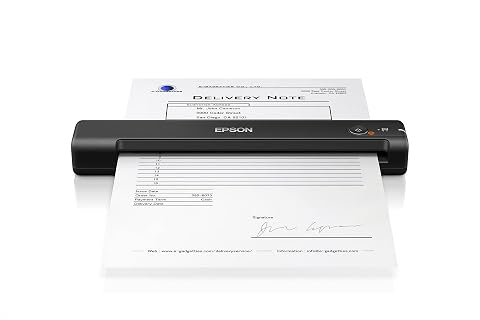
Un scanner mobile alimenté par USB pour numériser vos documents au bureau comme en déplacement.
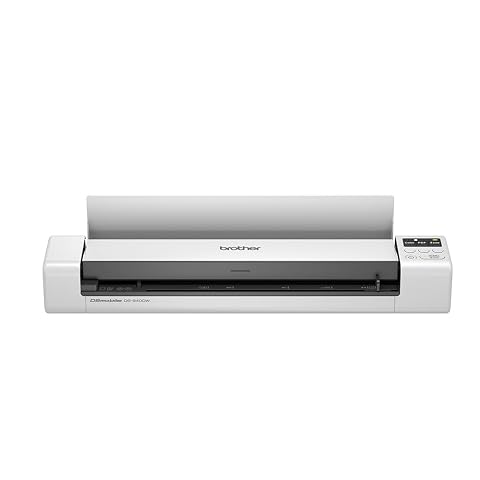
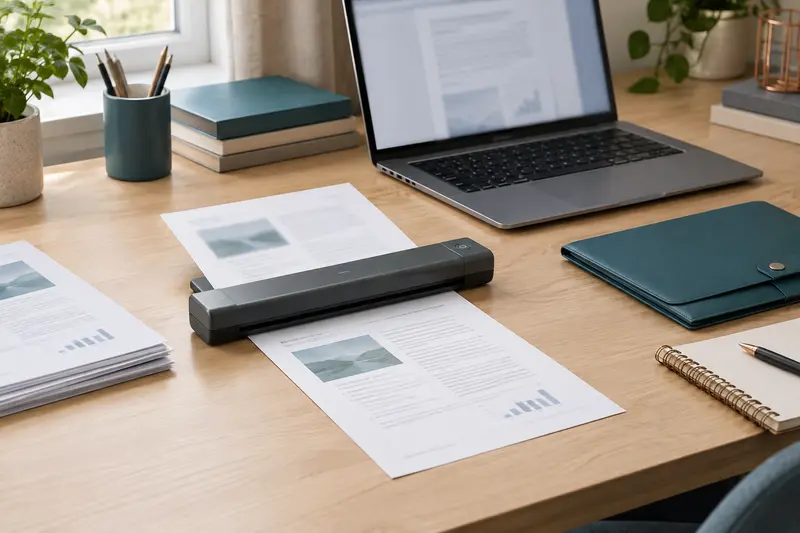
Numérisez vos documents A4 en recto verso, sans fil ou en USB, au bureau comme en déplacement.
Les prix indiqués sont ceux constatés à la date mentionnée ; seul le prix affiché lors de la commande fait foi.