Description
Un scanner à main pour les documents du quotidien
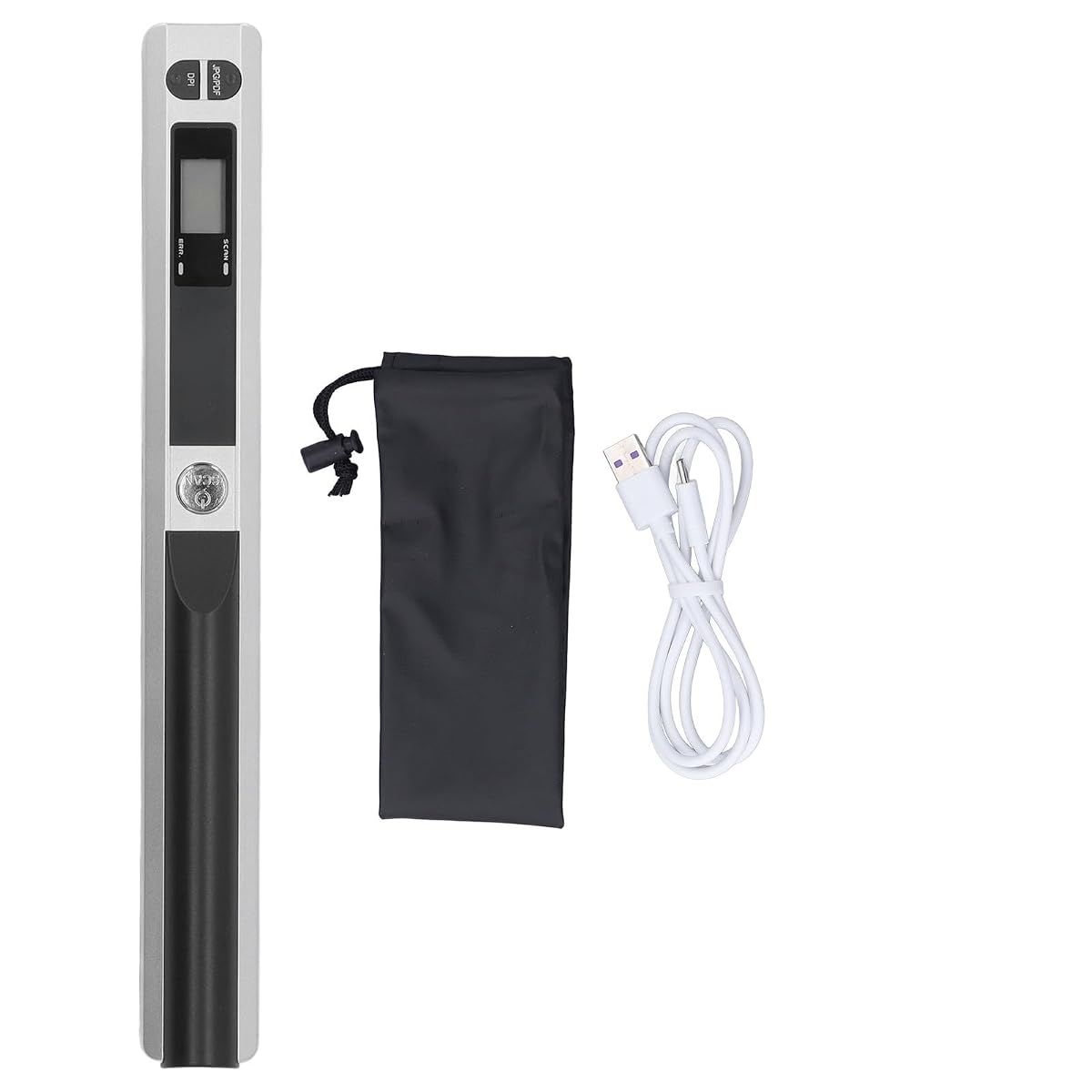
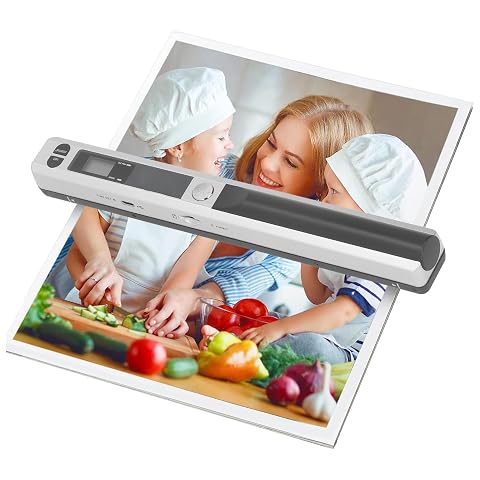
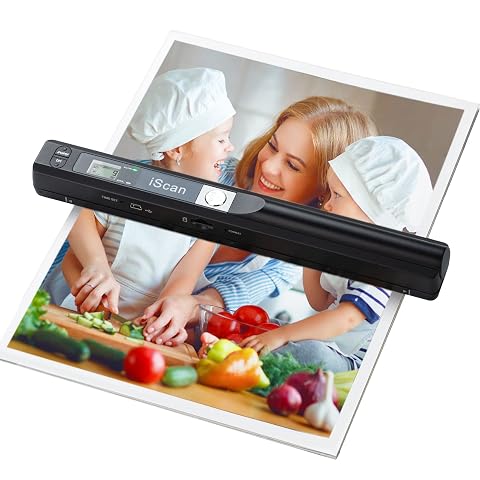
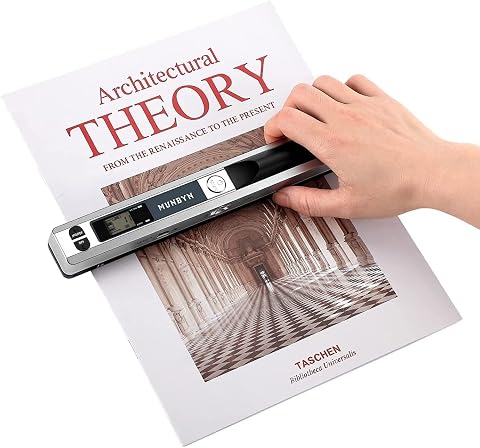
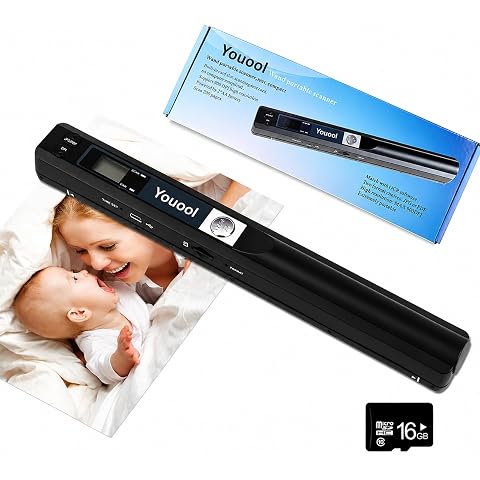
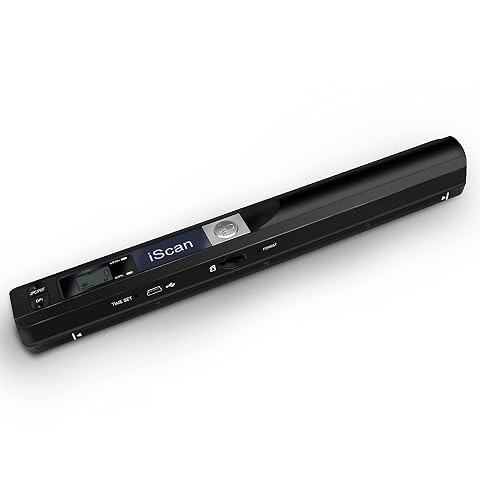
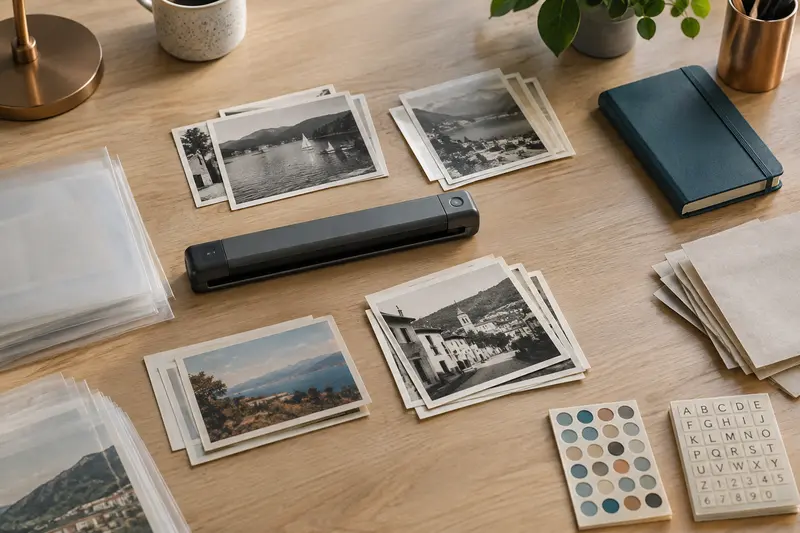
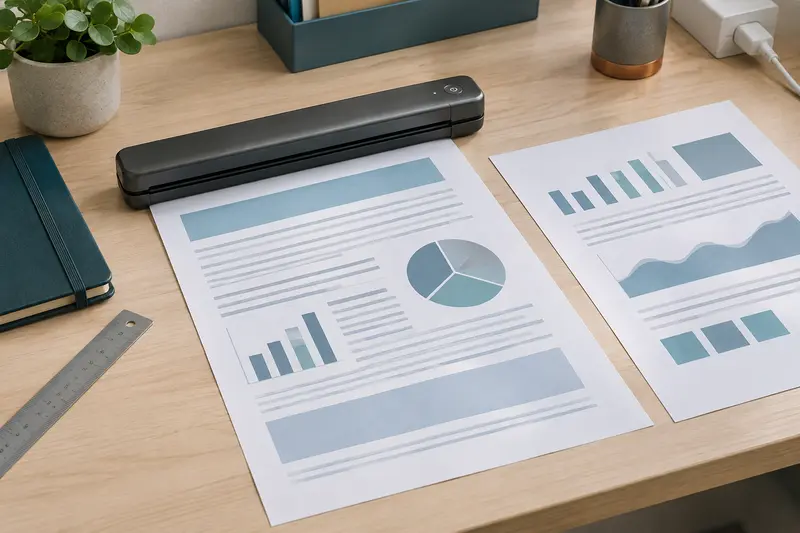
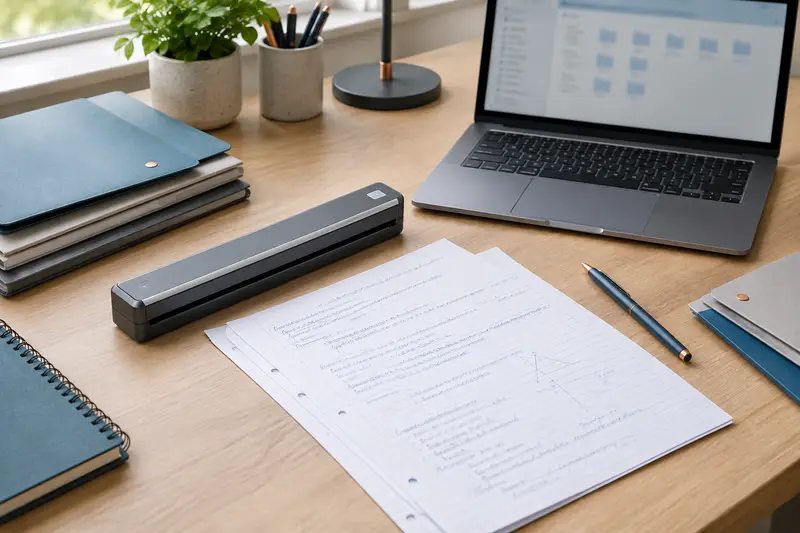
Le scanner portable Hyuduo permet de numériser des pages, des reçus, des photos ou des documents de travail sans installer de pilote ni de logiciel. Son format portatif se prête aux usages où vous souhaitez emporter un outil de numérisation plutôt que dépendre d’un scanner de bureau. Vous pouvez ainsi préparer des copies numériques à la maison, au bureau, en bibliothèque ou lors d’un déplacement.
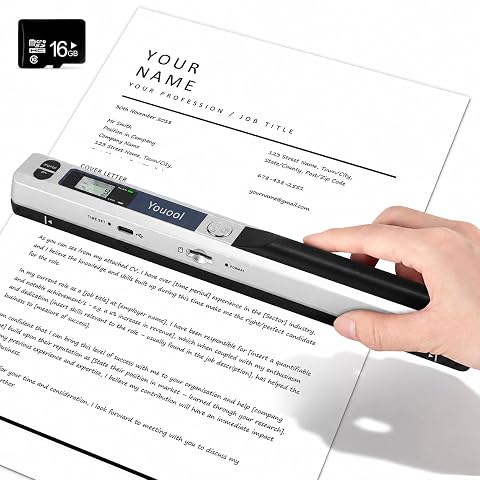
La numérisation se fait en guidant l’appareil à la main sur le document. Cette approche convient aux pages isolées et aux petits documents que vous voulez conserver ou transférer. Elle demande toutefois un geste régulier : prenez le temps de maintenir l’appareil droit et d’avancer de façon constante pour obtenir une image bien cadrée.
Trois résolutions au choix
Trois modes sont proposés : 300, 600 et 900 dpi. Vous pouvez choisir le niveau qui correspond à l’usage prévu. Une résolution plus élevée peut être utile lorsque vous souhaitez conserver davantage de détails, tandis qu’un mode moins élevé peut convenir à une copie de consultation courante.
Le choix de la résolution aide à adapter la numérisation à différents types de documents. Pour un reçu ou une page à relire, privilégiez un réglage adapté à la lisibilité recherchée. Pour une photo ou un document comportant de petits détails, essayez un mode supérieur, puis vérifiez le résultat avant de numériser plusieurs pages.
- 300 dpi : pour des copies courantes et faciles à consulter.
- 600 dpi : un réglage intermédiaire pour davantage de détails.
- 900 dpi : pour privilégier la finesse des images numérisées.
Des fichiers JPEG ou PDF
Les fichiers peuvent être enregistrés au format JPEG ou PDF. Le JPEG est pratique pour conserver des images ou des photos, tandis que le PDF permet de réunir une page numérisée dans un document facile à partager et à archiver. Ces formats couvrent des besoins simples de conservation et de transfert, sans qu’il soit nécessaire de passer par un logiciel de numérisation dédié.
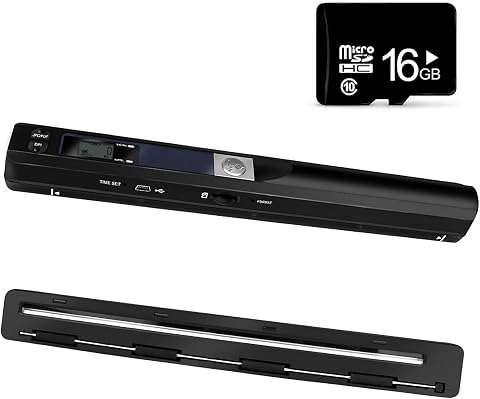
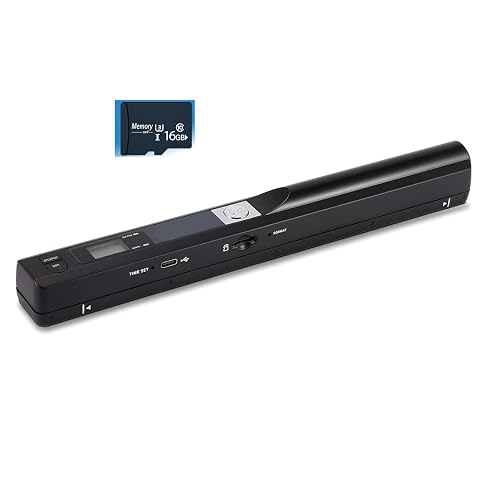
Le scanner prend en charge une carte mémoire Micro d’une capacité maximale de 32 Go, vendue séparément. Cette possibilité est utile pour conserver des numérisations sans devoir les transférer immédiatement. Pensez à vérifier le format de fichier et le mode de résolution choisis avant de commencer une série de scans, notamment lorsque vous constituez une archive de reçus ou de documents administratifs.
Connexion USB et alimentation par piles
Pour transférer les images ou les documents numérisés, l’appareil peut être relié à un PC avec un câble USB. Il peut également être connecté à une tablette iOS, à condition d’utiliser un câble de conversion adapté. La compatibilité annoncée couvre Windows XP, Windows 7, Windows Vista et OS X 10.4 ou une version ultérieure.
Deux piles AA assurent son alimentation et ne sont pas incluses. Le fonctionnement sur piles évite de dépendre d’une prise secteur pendant la numérisation, ce qui facilite son utilisation en déplacement. Pensez à emporter des piles de rechange si vous prévoyez une longue session ou si vous utilisez l’appareil loin de votre matériel habituel.
Un usage qui demande un peu de méthode
Comme tout scanner à main, le Hyuduo se déplace sur la surface du document. Il ne suffit donc pas de poser une page dans un chargeur : chaque zone doit être parcourue manuellement. Une surface plane et un document bien maintenu facilitent le geste, en particulier pour les pages longues ou les reçus étroits.
Avant une numérisation importante, faites un essai sur un document sans enjeu. Vous pourrez vérifier la résolution, le format de fichier et la régularité de votre mouvement. Pour un usage ponctuel, en voyage ou pour sauvegarder des papiers au fil de la journée, sa simplicité de connexion et ses modes JPEG/PDF sont pratiques. Pour numériser de nombreux documents à la suite, le balayage manuel demande davantage d’attention qu’un scanner à alimentation automatique.
Conseils d’utilisation
Préparez une surface plane et posez‑y le document sans le plier. Insérez deux piles AA, puis une carte mémoire Micro compatible si vous souhaitez y conserver vos numérisations. Choisissez le format JPEG ou PDF et le mode de résolution adapté : 300, 600 ou 900 dpi.
- Faites un premier essai sur une page ordinaire afin de vérifier le cadrage et la lisibilité.
- Maintenez le scanner à plat et guidez‑le lentement, de manière régulière, sur la zone à numériser.
- Vérifiez le fichier obtenu avant de poursuivre avec d’autres documents.
- Pour récupérer les fichiers sur un PC, reliez l’appareil avec un câble USB. Pour une tablette iOS, utilisez un câble de conversion adapté.
Évitez de déplacer brusquement le scanner ou de le faire glisser sur une page froissée, car le résultat peut être décalé. Gardez l’appareil et ses connexions à l’écart des liquides. Pour les documents importants, contrôlez chaque fichier avant de ranger l’original.
Entretien et rangement
Avant de nettoyer le scanner, éteignez‑le et retirez les piles. Essuyez son boîtier avec un chiffon doux et sec. N’appliquez pas de produit nettoyant directement sur l’appareil et évitez les liquides, qui pourraient pénétrer dans les ouvertures ou les connexions.
Gardez la zone de lecture propre afin que la poussière ne gêne pas le passage sur les documents. Évitez de poser des objets lourds sur le scanner et rangez‑le dans un endroit sec, à l’abri des chocs. Si vous ne comptez pas l’utiliser pendant une période prolongée, retirez les piles avant de le ranger. Conservez séparément les piles et la carte mémoire pour les retrouver facilement lors de la prochaine utilisation.
Pour quel usage ?
Ce scanner convient aux étudiants, aux professionnels et aux voyageurs qui souhaitent sauvegarder ponctuellement des pages, des reçus ou des photos sans utiliser un appareil de bureau. Il peut aussi servir à conserver des copies numériques de documents administratifs à la maison ou au travail. Les trois niveaux de résolution et les formats JPEG/PDF permettent d’ajuster les fichiers selon leur usage. Il conviendra davantage aux numérisations occasionnelles qu’aux personnes qui doivent traiter un grand volume de pages d’affilée, car chaque document se parcourt manuellement.