Description
Un scanner à main pour les documents et les souvenirs
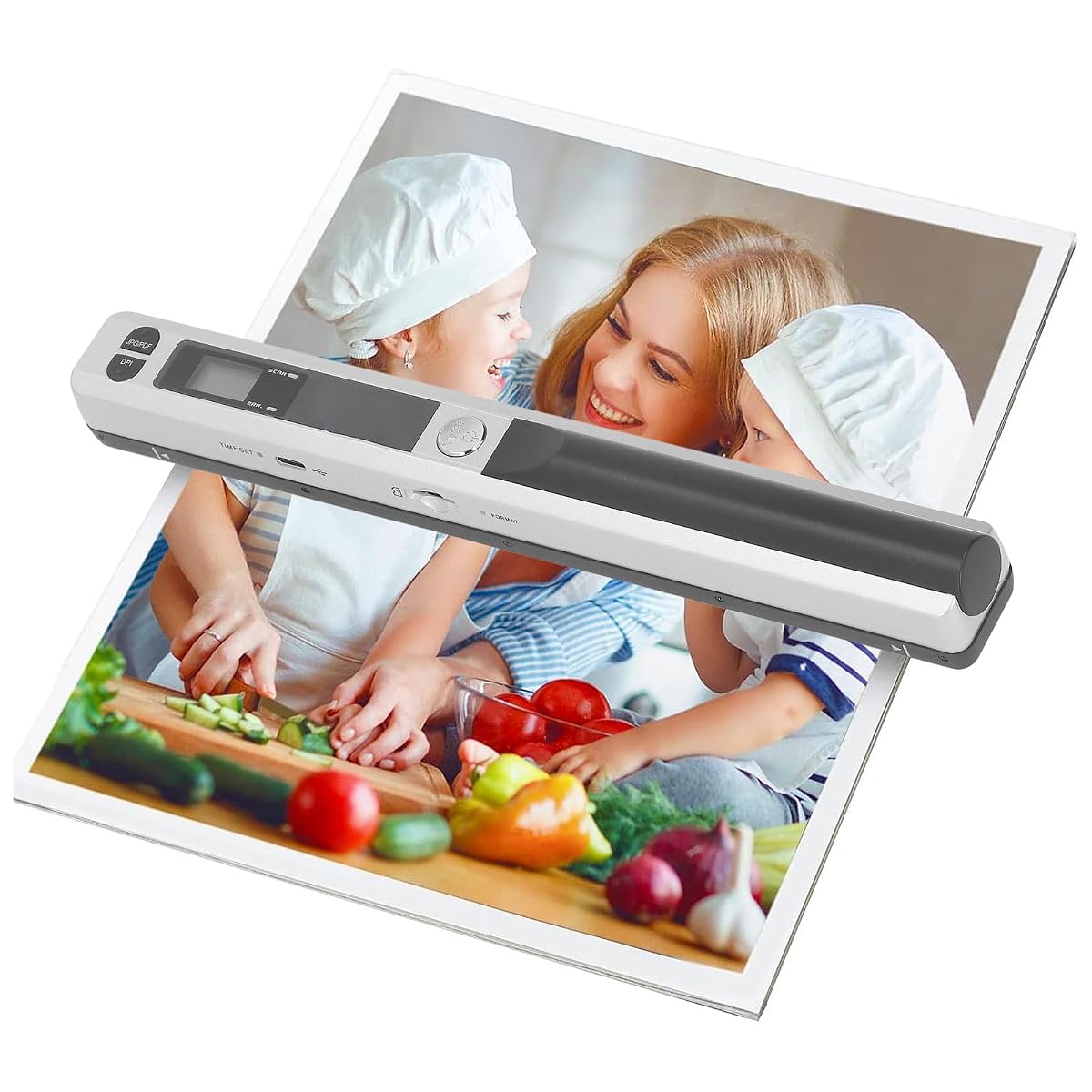
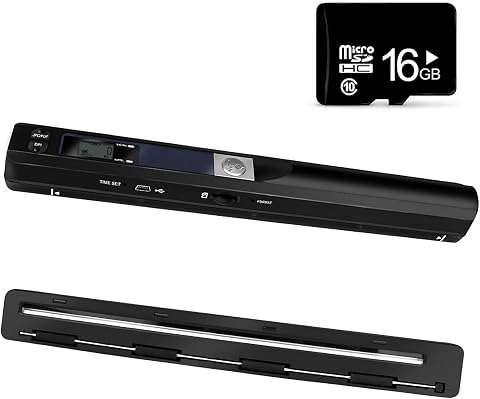
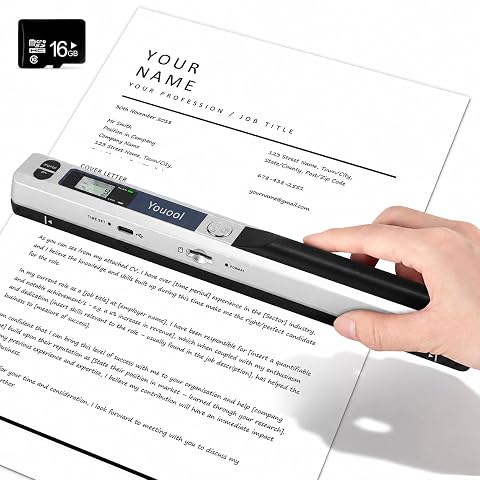
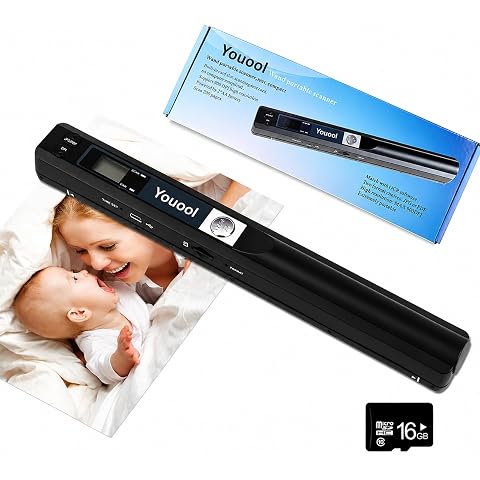
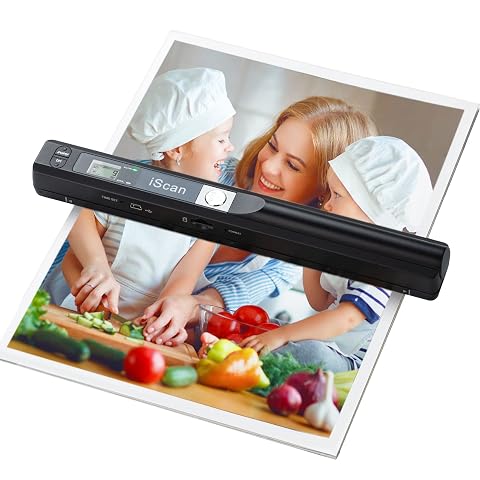
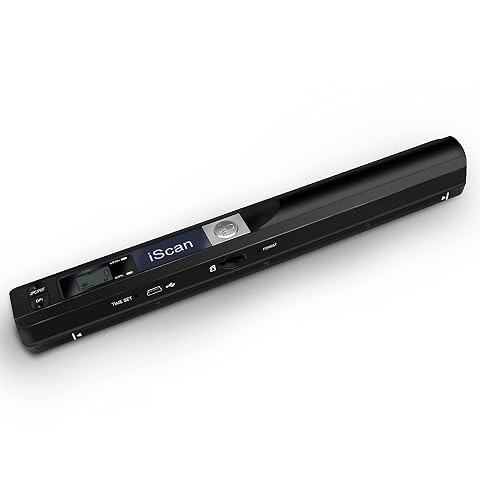
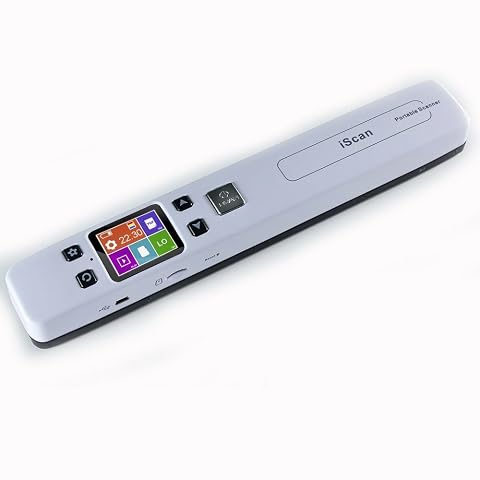
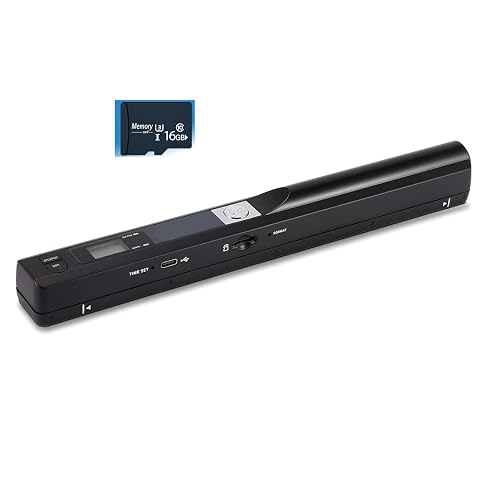
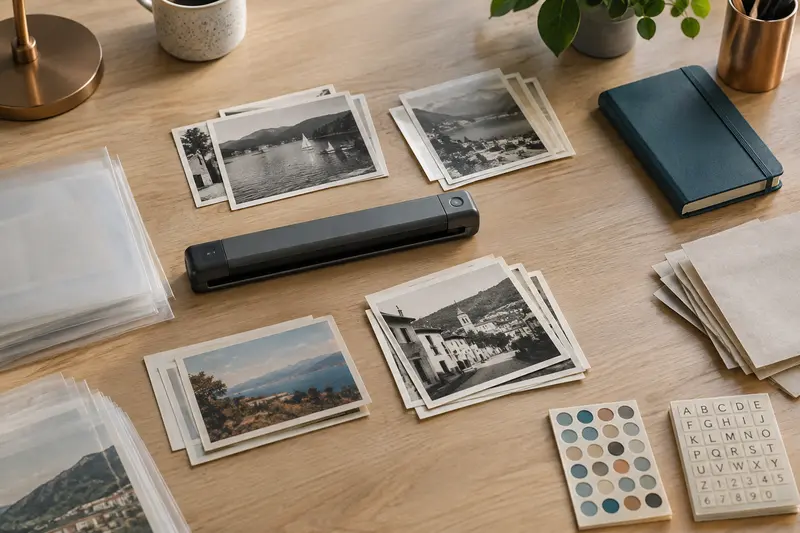
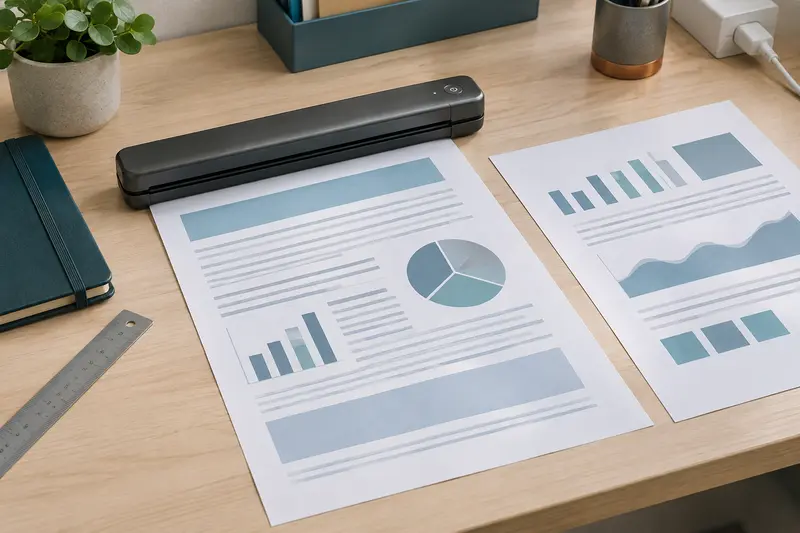
Le scanner Fockety se déplace directement sur la page ou la photo à numériser. Ce format à main convient aux feuilles, reçus, cartes de visite et pages de livres, y compris lorsque vous ne souhaitez pas faire passer un original dans un scanner à alimentation automatique. Il peut aussi servir à convertir de vieilles photos en fichiers numériques.
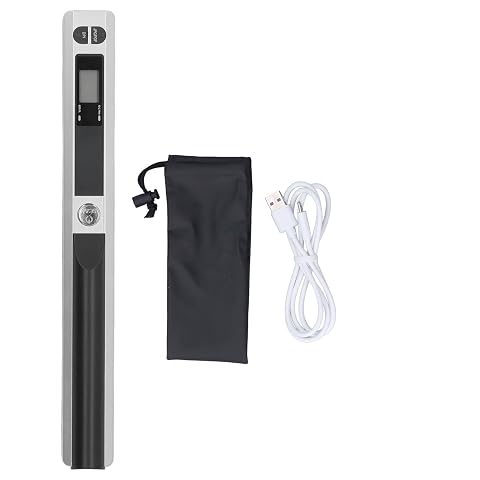
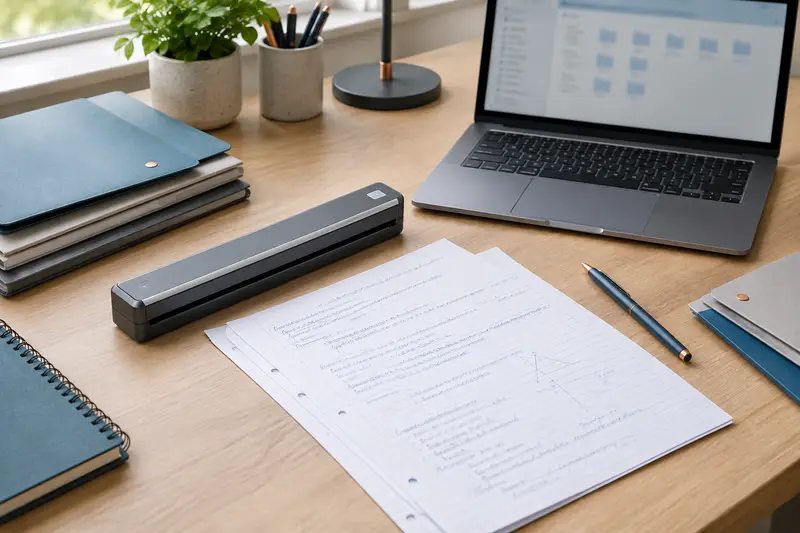
La numérisation s’effectue sans alimentation secteur grâce à deux piles AA. L’appareil enregistre les images sur une carte mémoire, puis vous pouvez les transférer vers un ordinateur au moyen d’une connexion USB. Cette organisation est pratique pour numériser quelques documents à la maison, au bureau ou en déplacement, sans installer de logiciel dédié.
Trois niveaux de résolution et deux formats
Vous pouvez choisir entre 300, 600 et 900 ppp selon le type de document et le niveau de détail recherché. Une résolution plus élevée peut être utile pour conserver les détails d’une photo ou d’une illustration. Pour un reçu ou une page principalement textuelle, un réglage plus bas peut suffire et limiter le volume des fichiers.
Les scans sont enregistrés en JPEG ou en PDF. Le JPEG convient notamment aux images et aux photos, tandis que le PDF est pratique pour regrouper et consulter des documents. Le scanner prend en charge une carte mémoire de 32 Go, vendue séparément. La numérisation d’une image à 900 ppp est annoncée en 3 à 5 secondes ; le résultat dépend aussi de la régularité du déplacement sur la surface.
Une prise en main sans installation de pilote
Le fonctionnement est conçu pour rester simple : insérez les piles et une carte mémoire, sélectionnez la résolution souhaitée, puis faites glisser le scanner sur le document. Aucun pilote ni logiciel préinstallé n’est requis pour la numérisation. Pour transférer les fichiers, reliez l’appareil à un ordinateur par USB. La compatibilité annoncée couvre Windows XP, Windows 7, Windows Vista et OS X 10.4 ou une version ultérieure.
- Choisissez 300, 600 ou 900 ppp selon le document.
- Enregistrez les fichiers en JPEG ou en PDF.
- Utilisez une carte mémoire de 32 Go, à prévoir séparément.
- Transférez les scans vers un ordinateur par USB.
- Alimentez le scanner avec deux piles AA, non incluses.
Des usages variés à la maison comme au travail
Un reçu à archiver, une carte de visite à conserver ou une page de livre à emporter en numérique : le scanner à main répond à ces besoins ponctuels sans mobiliser un appareil de bureau plus encombrant. Il peut également aider à constituer des copies numériques de documents et d’anciennes photos. Son principe de balayage manuel permet de traiter une page laissée à plat, sans entraîner le papier dans des rouleaux.
Il s’adresse aussi aux personnes qui souhaitent numériser des documents dans différents lieux. Son usage sur piles évite de dépendre d’une prise secteur au moment de la capture. En revanche, le déplacement est manuel : pour obtenir un scan régulier, il faut avancer de façon constante et maintenir l’appareil correctement aligné sur la page.
À prévoir avant de commencer
Les deux piles AA et la carte mémoire ne sont pas incluses. Il faut donc les avoir avant la première utilisation. La capacité annoncée pour la carte est de 32 Go. Le transfert vers l’ordinateur se fait par USB ; l’appareil n’est pas présenté comme un scanner à transfert sans fil. Pour une tablette iOS, un câble de conversion adapté est nécessaire.
Ce modèle privilégie la mobilité et la capture ponctuelle plutôt que la numérisation automatisée d’un grand volume de pages. Si vous devez traiter de nombreuses feuilles à la suite, le balayage manuel demande davantage d’attention qu’un scanner avec alimentation de documents. Pour des photos, des reçus ou quelques pages à conserver, ses formats de sortie et ses choix de résolution offrent une configuration polyvalente.
Conseils d’utilisation
Avant la première numérisation, insérez deux piles AA et une carte mémoire de 32 Go. Les piles et la carte sont à prévoir séparément. Sélectionnez ensuite la résolution adaptée : 300 ppp pour un document courant, ou 600 à 900 ppp pour conserver davantage de détails dans une photo.
- Posez la feuille ou la photo bien à plat sur une surface propre et stable.
- Placez le scanner au bord du document, dans le bon sens, puis faites‑le glisser lentement et régulièrement jusqu’à l’autre extrémité.
- Évitez les arrêts brusques et les changements de direction pendant le balayage, qui peuvent rendre l’image irrégulière.
- Vérifiez le fichier enregistré, puis reliez le scanner à un ordinateur par USB pour transférer vos scans.
Pour une page de livre, gardez l’original aussi plat que possible sans tirer sur la reliure ni forcer sur les pages. Manipulez les photos anciennes avec des mains propres et sèches. Pour une tablette iOS, prévoyez un câble de conversion adapté.
Entretien et rangement
Avant de nettoyer le scanner, éteignez‑le et retirez les piles. Essuyez le boîtier avec un chiffon doux et sec ; pour la zone de lecture, passez délicatement un tissu propre et non pelucheux afin d’éviter les traces qui pourraient gêner la numérisation. N’utilisez pas de produit abrasif, de solvant ni de liquide directement sur l’appareil, et ne l’immergez pas.
Rangez le scanner à l’abri de la poussière, de l’humidité et des chocs, dans une pochette ou un compartiment adapté. Évitez de poser des objets lourds dessus. Si vous ne prévoyez pas de l’utiliser pendant une longue période, retirez les piles afin de limiter les risques de fuite. Conservez séparément la carte mémoire et les fichiers transférés, et vérifiez que les originaux sont protégés avant de les ranger.
Pour quel usage ?
Ce scanner s’adresse aux personnes qui veulent numériser ponctuellement des photos, des reçus, des cartes de visite ou des pages de documents sans installer un scanner de bureau. Il peut convenir à un usage domestique, aux déplacements professionnels ou à la conservation de quelques pages de livre en format numérique.
Il est particulièrement adapté si vous acceptez de guider l’appareil à la main et de transférer ensuite les fichiers par USB. Pour numériser de nombreuses feuilles en série, un modèle avec alimentation automatique sera plus pratique.