Un scanner de cartes de visite peut transformer le texte imprimé en champs de contact, à condition que son logiciel intègre une fonction de reconnaissance optique. Voici comment choisir un appareil, contrôler les données extraites et organiser vos contacts sans perdre les images originales.
Oui, certains scanners de cartes de visite peuvent reconnaître le texte imprimé et proposer de transformer un nom, une adresse électronique ou un numéro de téléphone en fiche de contact. Cette opération repose sur la reconnaissance optique de caractères, ou OCR. Elle facilite la saisie, mais ne garantit pas une transcription exacte : une vérification reste nécessaire avant d’ajouter les données à votre carnet d’adresses.
Pour réussir la numérisation des cartes de visite, choisissez un appareil et un logiciel adaptés à votre volume de cartes, puis adoptez une méthode constante pour nommer les fichiers, corriger les champs et repérer les doublons. Le scanner capture l’image ; c’est généralement le logiciel associé qui interprète le texte et détermine les possibilités d’export.
Un appareil peut enregistrer une carte sous forme d’image sans en lire le contenu. Pour obtenir des données éditables, il faut une fonction OCR dans le logiciel du scanner, dans une application compatible ou dans un outil de gestion de contacts. La distinction est importante : un scan lisible n’est pas automatiquement une fiche de contact exploitable.
Lorsque la reconnaissance est proposée, le programme cherche à isoler des champs comme le prénom, le nom, la société, la fonction, le téléphone, l’adresse électronique ou le site web. Il peut parfois reconnaître une adresse postale. L’extraction des coordonnées d’une carte dépend toutefois de la netteté de l’image, de la mise en page et de la capacité du logiciel à interpréter les langues et les conventions utilisées.
Les éléments les plus faciles à traiter sont souvent ceux qui ressemblent à des données standardisées, par exemple une adresse électronique ou un numéro composé de chiffres. En revanche, une typographie décorative, un fond coloré, un texte très petit, des caractères pâles ou une carte imprimée dans plusieurs langues peuvent provoquer des erreurs. Un logo peut être pris pour une lettre, un zéro pour la lettre O, ou un numéro de ligne directe pour le standard de l’entreprise.
Le résultat n’est donc pas une vérité à accepter sans contrôle. Certains logiciels affichent côte à côte l’image de la carte et les champs reconnus, ce qui simplifie la comparaison. D’autres présentent directement une fiche à compléter. Avant l’achat, vérifiez si l’outil conserve l’image source, permet de corriger les champs et sait exporter les contacts dans un format compatible avec votre carnet d’adresses.
Bon à savoir La reconnaissance optique propose une transcription ; elle ne valide ni l’exactitude des coordonnées ni leur actualité. Gardez l’image originale le temps de contrôler chaque fiche.
Choisir un scanner selon votre usage
Un scanner dédié aux cartes se justifie surtout si vous en traitez régulièrement et souhaitez éviter de saisir chaque donnée à la main. Pour un petit nombre de cartes, un appareil polyvalent peut suffire si son logiciel prend en charge le format, la capture est assez nette et vous disposez d’un outil OCR compatible. Ne vous fiez pas uniquement à la mention « scanner de cartes » : examinez aussi le traitement des données et l’export proposé.
Les critères suivants aident à comparer les appareils et les logiciels. Ils comptent souvent autant que la résolution annoncée, car le résultat dépend de l’ensemble du parcours, de la capture à l’import dans votre carnet.
| Critère | À vérifier | Pourquoi c’est utile |
|---|
| Format accepté | Dimensions, épaisseur, cartes recto verso et supports particuliers | Évite les blocages et les recadrages inadaptés |
| Reconnaissance OCR | Langues prises en charge, identification des champs et correction manuelle | Détermine si vous obtenez une image seule ou des coordonnées structurées |
| Traitement par lots | Insertion successive, séparation des cartes et aperçu des scans | Réduit les manipulations lorsque vous numérisez une série |
| Export | Formats disponibles, carnet d’adresses compatible et gestion des doublons | Évite de recopier les résultats dans un autre outil |
| Connexion et stockage | Transfert par câble ou Wi‑Fi, application requise et éventuel compte en ligne | Permet d’anticiper la compatibilité et le lieu où seront conservés les contacts |
Si les cartes comportent des informations au verso, vérifiez que l’appareil ou le logiciel permet de capturer et de rattacher les deux faces à la même fiche. Pour une série, la gestion des lots et la détection des cartes déjà traitées sont pratiques, mais leur fonctionnement varie selon les modèles. La consultation de la rubrique consacrée aux formats de cartes de visite pris en charge peut vous aider à préciser ce point avant de comparer les appareils.
Examinez également la compatibilité avec votre ordinateur ou votre téléphone, les systèmes pris en charge et la nécessité d’installer une application. Une connexion Wi‑Fi ne signifie pas à elle seule que les contacts seront automatiquement importés dans votre carnet d’adresses. De même, un transfert USB ne garantit pas que le logiciel de reconnaissance soit inclus. Il faut distinguer la connexion du scanner, l’OCR et l’export des fiches.
Pour un usage fréquent, un modèle conçu pour les cartes est une piste à étudier, notamment si le logiciel facilite la correction et le classement. Pour un usage occasionnel, comparez aussi les solutions polyvalentes et le temps de vérification qu’elles demandent. Les différents modes de connexion des scanners méritent une attention particulière si vous souhaitez transférer les résultats sur plusieurs appareils.
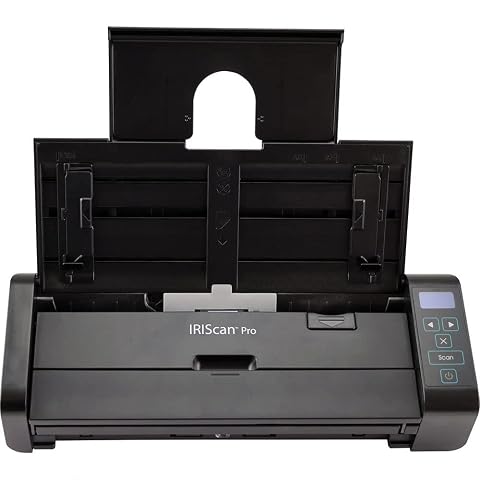
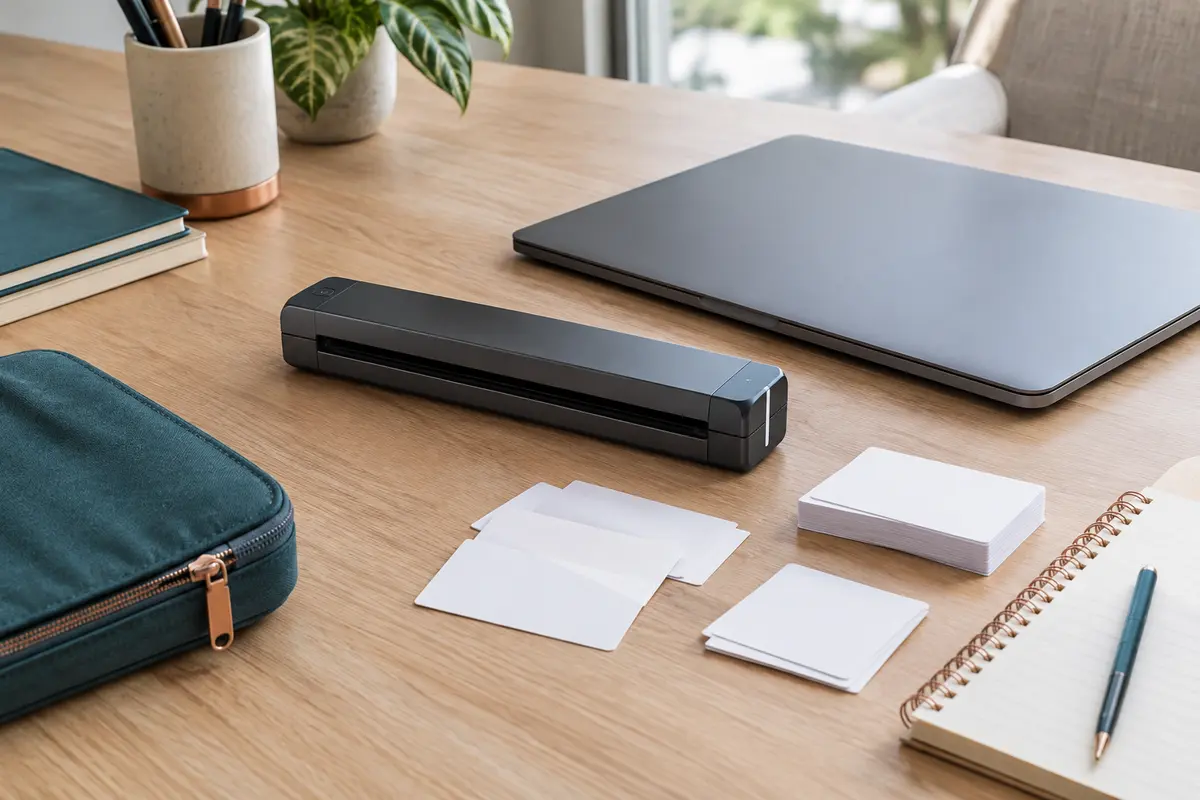
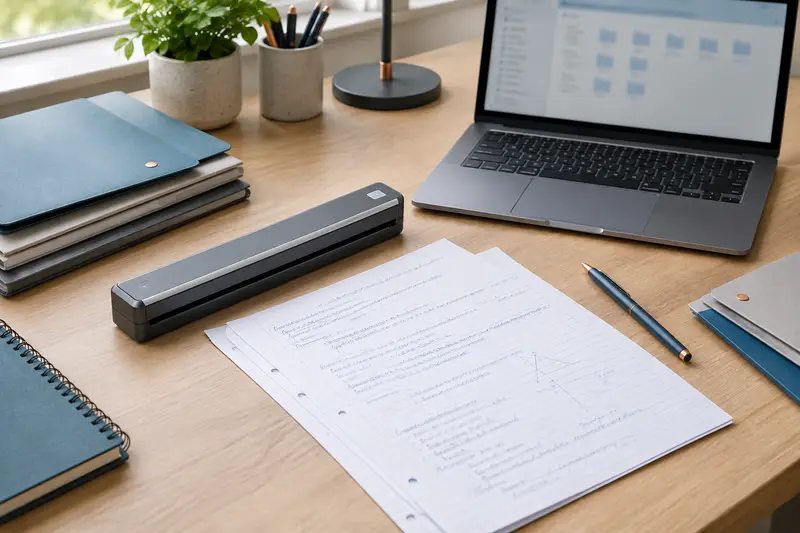
Numérisez vos dossiers en recto verso, puis exportez‑les en PDF, Word ou formats image.
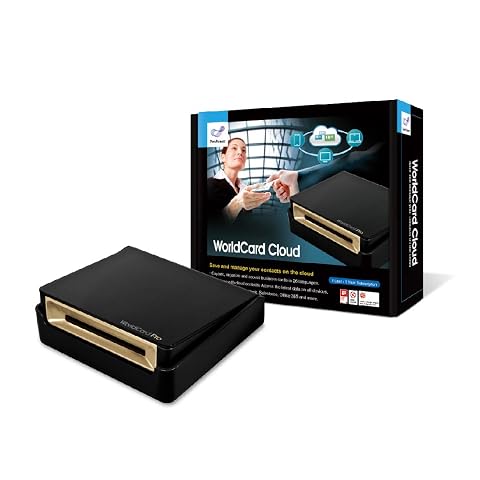
Numérisez vos cartes de visite et retrouvez vos contacts sur ordinateur et smartphone grâce au cloud.
Préparer les cartes et lancer la numérisation
Une bonne capture commence par un support propre et une carte bien positionnée. Les plis, les bords abîmés, la poussière sur la vitre ou les rouleaux, et les reflets sur une finition brillante peuvent diminuer la lisibilité. Avant de lancer un lot, faites un essai avec une carte représentative : texte petit, contraste faible ou contenu au verso. Vous verrez rapidement si le cadrage et les réglages conviennent.
- Triez les cartes. Regroupez celles qui ont un format ou une orientation similaire. Mettez de côté les cartes épaisses, pliées, brillantes ou très fragiles afin de vérifier leur compatibilité et de les traiter avec précaution.
- Choisissez un réglage lisible. Utilisez un mode couleur si la couleur aide à distinguer des informations ou si le logo fait partie du repère visuel. Un mode en niveaux de gris peut convenir à un texte contrasté. Si le logiciel propose un aperçu, contrôlez les caractères fins avant de traiter tout le lot.
- Capturez les deux faces si nécessaire. Vérifiez que le recto et le verso restent associés à la même carte. Si le scanner ne gère pas le recto verso automatiquement, adoptez un ordre fixe et consignez les scans dans une même session ou un même dossier.
- Conservez un original numérique. Enregistrez l’image de la carte, au moins jusqu’à la vérification des champs et à l’import du contact. Elle sert de référence en cas d’erreur ou de doute sur une information.
- Testez l’export. Avant de numériser une grande quantité, créez une fiche d’essai et exportez‑la vers l’outil de destination. Vérifiez que les accents, les numéros et les champs sont conservés comme prévu.
Si vous utilisez un logiciel qui produit un PDF ou un fichier image, l’OCR peut être une étape distincte. Un PDF consultable permet de rechercher du texte, mais ne transforme pas nécessairement les coordonnées en champs séparés. Pour différencier ces usages, vous pouvez consulter les conseils sur les réglages OCR d’un PDF consultable.
Vérifier et corriger les coordonnées extraites
Prévoyez une vérification systématique, même si le logiciel affiche un score de confiance ou semble reconnaître correctement la plupart des champs. Lisez chaque fiche à côté de l’image originale. Une erreur dans une seule lettre d’adresse électronique ou un seul chiffre de téléphone suffit à rendre une coordonnée inutilisable.
Contrôlez en priorité les informations faciles à confondre : « 0 » et « O », « 1 » et « I », les accents, les traits d’union, les extensions téléphoniques et les caractères qui se suivent dans une petite police. Assurez-vous aussi que le prénom et le nom ne sont pas inversés, que la fonction n’a pas été enregistrée comme nom de société et qu’un numéro de fax n’a pas été classé comme téléphone mobile.
La mise en page peut tromper l’OCR. Sur une carte à deux colonnes, le logiciel peut lire une ligne de gauche puis une ligne de droite, au lieu de suivre l’ordre visuel attendu. Une adresse située sous un logo, un texte vertical ou une mention imprimée en petit corps peut être ignoré ou attribué au mauvais champ. Lorsque vous ne savez pas où placer une donnée, ne la forcez pas dans un champ inadapté : conservez‑la dans une note ou dans le champ prévu pour les informations complémentaires.
Corrigez les coordonnées en vous fondant sur la carte, sans compléter par déduction les informations manquantes. Si une adresse semble incomplète, laissez‑la telle quelle ou marquez‑la comme à confirmer. Une carte ancienne peut aussi comporter des coordonnées qui ne sont plus valables. La numérisation permet de recopier ce qui est imprimé ; elle ne confirme pas que la personne utilise encore ces informations.
Pour traiter un volume conséquent, séparez les étapes : capture, contrôle, puis import. Cette organisation évite que des fiches non vérifiées se mélangent avec les contacts fiables. Vous pouvez utiliser un statut simple, tel que « à vérifier » et « contrôlé », ou un dossier de travail temporaire. Une fois le contrôle terminé, ne conservez pas plusieurs versions incertaines de la même fiche.
Nommer et classer les fichiers de cartes
L’image numérisée et la fiche de contact remplissent deux fonctions différentes. La fiche facilite la recherche et la prise de contact ; l’image permet de revenir au texte imprimé en cas de doute. Les conserver ensemble, sans les confondre, rend l’organisation plus fiable. Avant de choisir une méthode, décidez si vous avez besoin de retrouver une carte par personne, par événement ou par date de numérisation.
Adoptez une règle de nommage compréhensible et stable. Par exemple, un fichier peut commencer par la date de l’événement au format année-mois-jour, suivie du nom de l’événement et d’un identifiant ou du nom de l’organisation. Si les cartes contiennent des données personnelles, évitez d’ajouter des informations sensibles dans un nom de fichier visible par un grand nombre de personnes. Une convention comme « date_evenement_numero » est parfois préférable à un nom complet.
Classez ensuite les fichiers dans des dossiers prévisibles, par année ou par événement, plutôt que de créer une arborescence complexe. Utilisez des noms de dossiers assez descriptifs pour les retrouver, mais pas si nombreux qu’ils imposent de choisir entre plusieurs catégories presque identiques. Si le logiciel crée un fichier image et une fiche exportée, donnez-leur un identifiant commun afin de repérer leur correspondance.
Pour le carnet d’adresses, conservez des champs cohérents : prénom, nom, société, fonction, téléphone, adresse électronique, site web, adresse postale et note, selon les informations disponibles. Évitez de mettre la fonction dans le champ « société » ou plusieurs numéros dans un champ unique si le logiciel permet de les distinguer. Le but est de retrouver les contacts avec les mêmes recherches et de rendre l’export réutilisable.
Choisissez un format de sortie compatible avec votre outil. Une fiche individuelle de type vCard peut convenir à l’ajout de contacts un par un ; un fichier tabulaire tel qu’un CSV peut faciliter un import en lot, à condition de vérifier le séparateur et l’encodage des caractères. Dans tous les cas, testez l’import sur quelques fiches et contrôlez les accents, les colonnes et les numéros avant de traiter toute la base.
Pour des consignes détaillées sur les conventions de nommage, reportez-vous à cette méthode pour nommer et classer les fichiers numérisés. L’essentiel est de documenter votre règle et de l’appliquer à chaque nouvelle série, plutôt que de renommer les cartes de manière différente à chaque événement.

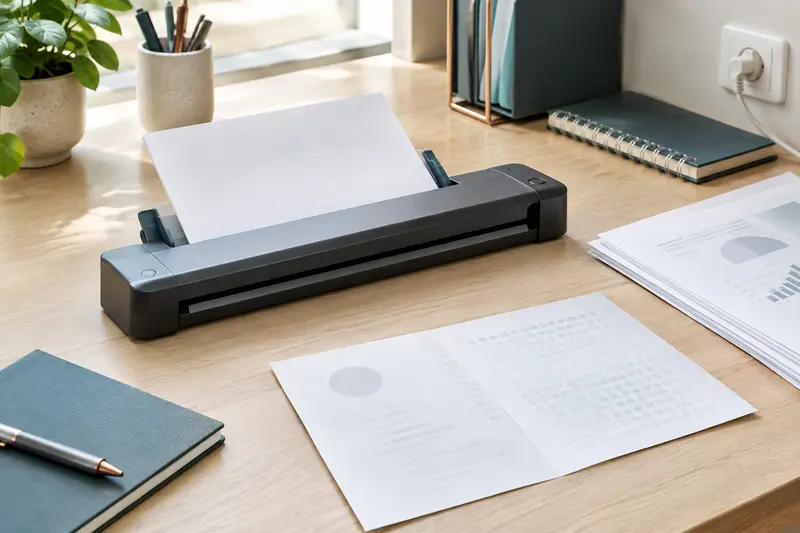
Numérisez vos documents et pages de livre sans les plier, puis conservez‑les sur carte SD ou transférez‑les par USB.
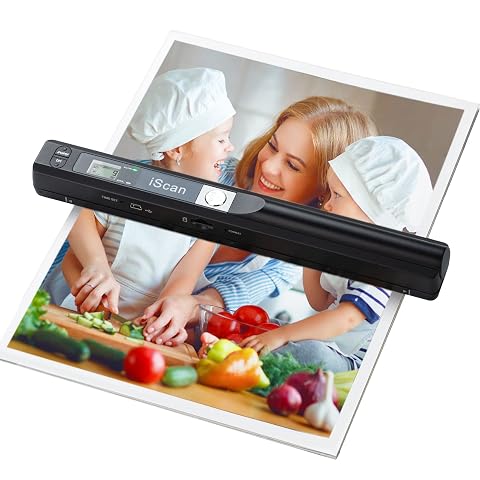
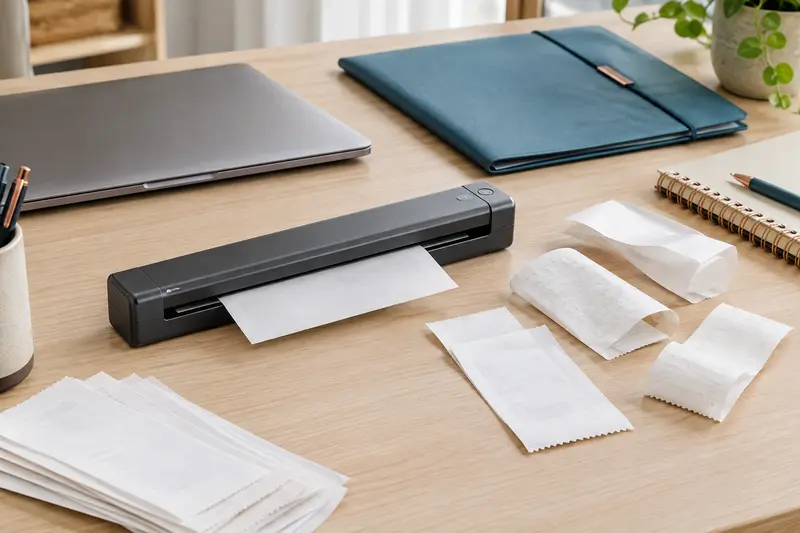
Numérisez reçus, pages et photos partout, puis choisissez entre trois résolutions et deux formats de fichier.
L’organisation des contacts numérisés commence par le choix d’un emplacement principal. Il peut s’agir du carnet d’adresses de votre entreprise, d’un outil de gestion de contacts ou d’un fichier partagé, selon vos habitudes et les règles de votre organisation. Évitez de disperser les fiches entre plusieurs applications sans savoir laquelle fait foi : les mises à jour risquent de ne pas être répercutées partout.
Avant l’import, recherchez les doublons à partir de plusieurs indices. Une même personne peut figurer sous un nom abrégé, un nom d’usage ou une société différente. Comparez l’adresse électronique, le numéro de téléphone et l’organisation, sans fusionner automatiquement des fiches sur la seule base d’un prénom identique. Si deux entrées semblent correspondre, vérifiez les informations imprimées et les notes déjà présentes.
Ajoutez une information de contexte utile, par exemple l’événement où la carte a été reçue ou la date de la rencontre, si vous en avez besoin pour retrouver l’échange. Distinguez cette note des coordonnées imprimées. N’ajoutez pas une interprétation ou un souvenir comme s’il s’agissait d’une donnée confirmée. Une date de numérisation peut être utile pour suivre un lot, mais ne prouve pas que la carte a été remise à cette date.
Si plusieurs personnes alimentent la même base, convenez d’une règle commune : format des numéros, usage des champs, date des événements et traitement des doublons. Définissez aussi qui vérifie les imports et qui peut modifier les fiches. Cette coordination évite les entrées répétées, les variations de nommage et les corrections contradictoires. Pour une base professionnelle, suivez les procédures internes plutôt que de créer une copie personnelle parallèle.
Protéger les données et éviter les erreurs courantes
Une carte de visite contient des coordonnées personnelles ou professionnelles. Traitez les images et les fiches comme des données à protéger : limitez les accès aux personnes qui en ont besoin, évitez de laisser les fichiers dans un dossier public et choisissez un emplacement de stockage adapté à votre contexte. Si le logiciel prévoit un transfert vers un service en ligne, renseignez-vous sur le fonctionnement du stockage et vérifiez que cet usage est autorisé par votre organisation.
Ne conservez pas indéfiniment les scans temporaires, les exports multiples et les fichiers en attente de contrôle. Une fois la fiche vérifiée et l’image correctement classée, supprimez les copies de travail dont vous n’avez plus l’utilité, conformément aux règles de conservation applicables dans votre situation. Si vous traitez des cartes pour le compte d’une entreprise, respectez ses consignes de sécurité et de gestion des contacts.
Les erreurs les plus fréquentes sont de croire que l’OCR a tout compris, d’importer un lot sans tester le format de sortie, de perdre le verso d’une carte et de conserver une image sans lien avec la fiche correspondante. Une autre difficulté consiste à mélanger les contacts validés et les coordonnées à confirmer. Un contrôle bref mais régulier est plus efficace qu’une grande campagne de correction lorsque les cartes et leur contexte ont été oubliés.
En pratique, retenez une séquence simple : choisissez un scanner compatible avec le format des cartes et votre appareil, effectuez un essai, numérisez les deux faces si besoin, vérifiez chaque champ, puis importez les contacts dans une base principale. Conservez les images selon une règle de nommage claire et supprimez les copies temporaires. Le scanner accélère la saisie ; c’est cette méthode qui rend les coordonnées retrouvables et fiables.
Les prix indiqués sont ceux constatés à la date mentionnée ; seul le prix affiché lors de la commande fait foi.