Description
Des cartes de visite transformées en contacts numériques
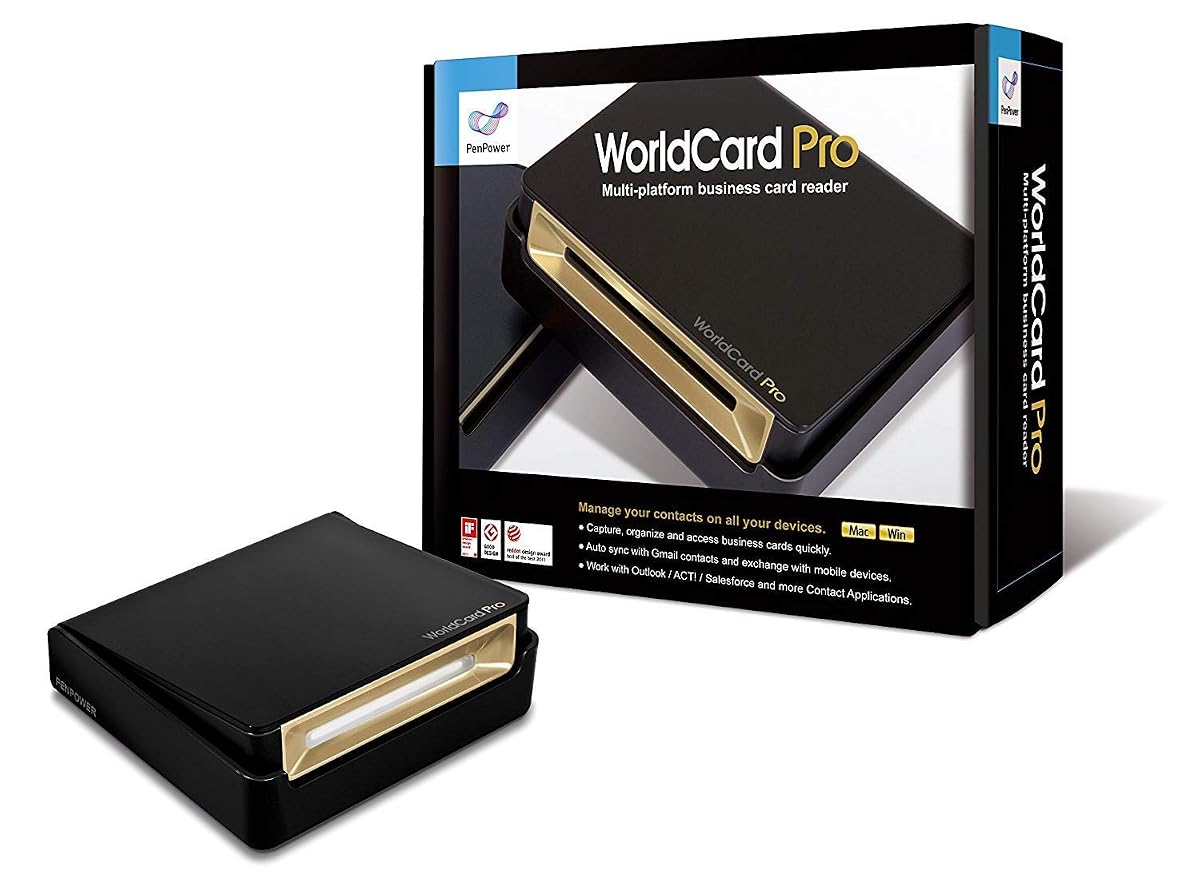
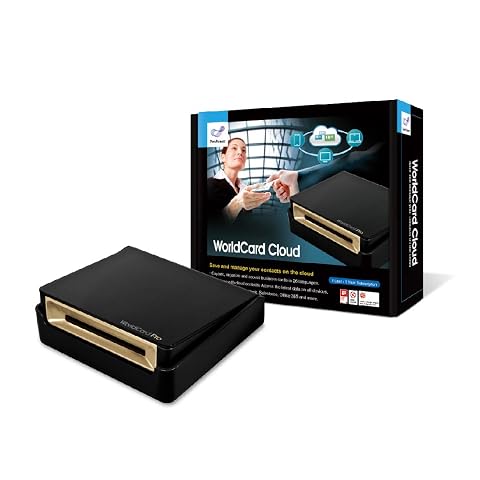
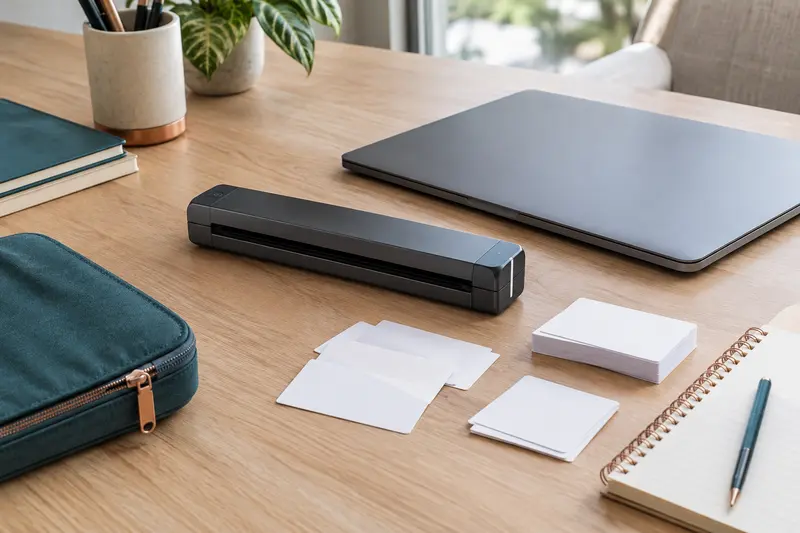
Le PenPower WorldCard Cloud est conçu pour numériser des cartes de visite et convertir leurs informations en contacts numériques. Sa reconnaissance optique de caractères, ou OCR, identifie les éléments imprimés afin d’éviter de saisir chaque coordonnée à la main. Le traitement est annoncé en quelques secondes, un atout lorsque vous revenez d’un rendez-vous ou souhaitez organiser une pile de cartes accumulées.
Les coordonnées reconnues peuvent ensuite être consultées et gérées sur un ordinateur Windows ou Mac. Le logiciel permet aussi de rechercher des contacts par mots-clés, pour retrouver plus facilement une personne sans parcourir chaque entrée une à une. Comme avec tout système de reconnaissance de texte, une vérification des champs convertis reste utile, notamment lorsque les caractères sont petits ou que la mise en page d’une carte est particulière.
Une reconnaissance pensée pour plusieurs langues
Le scanner prend en charge la reconnaissance de cartes de visite en 26 langues. Parmi elles figurent le français, l’anglais, l’allemand, l’italien, l’espagnol, le portugais, le néerlandais, le russe, le japonais, le coréen, le chinois traditionnel et le chinois simplifié. Plusieurs langues sont également déclinées selon leur région, notamment l’espagnol pour le Mexique et l’Espagne, ainsi que le portugais pour le Portugal et le Brésil.
Cette couverture linguistique est utile pour gérer des contacts issus de déplacements, d’échanges professionnels ou de réseaux internationaux. Elle ne dispense toutefois pas de relire les informations extraites : les noms propres, les adresses et les mises en page atypiques méritent une attention particulière. Vous pouvez corriger une entrée avant de la retrouver dans votre gestionnaire de contacts.
Des options pour synchroniser et partager
WorldCard Cloud peut synchroniser et sauvegarder des contacts avec les contacts Gmail. L’objectif est de retrouver les mêmes informations sur différents appareils et de conserver une copie accessible dans ce service. Le logiciel propose aussi des échanges avec Outlook, ACT!, Salesforce et Lotus Notes, ainsi qu’avec des appareils mobiles. Les contacts peuvent être affichés et gérés dans l’environnement Windows, Mac ou Gmail.
La synchronisation se lance depuis l’interface, notamment à l’aide de son bouton dédié. Selon l’outil employé, vous pouvez enregistrer les informations ou les images associées aux contacts dans les services Web Gmail. Ces options sont particulièrement pratiques si vous gérez déjà votre répertoire professionnel dans un service de contacts ou un logiciel de relation client. Elles permettent de limiter les ressaisies entre plusieurs environnements.
Un outil orienté vers la recherche de contacts
Au‑delà de la conversion des cartes, l’interface propose une recherche par mots-clés et des fonctions de raccourci. Les options annoncées comprennent Skype Out, Skype SMS et la recherche de contacts sur Facebook, Twitter ou LinkedIn. Elles visent à faciliter le passage d’une fiche enregistrée à une action de contact, comme retrouver un profil ou engager un échange.
Ces fonctions complètent la gestion des coordonnées, mais le cœur du produit reste le traitement des cartes de visite. Si vous cherchez à numériser des pages, des livres ou des photos, ce modèle n’est pas présenté comme un scanner polyvalent pour ces supports. Son intérêt se concentre sur la constitution et l’organisation d’un répertoire professionnel à partir de cartes papier.
À retenir avant de choisir
Le WorldCard Cloud réunit la numérisation, l’OCR multilingue, la recherche et plusieurs possibilités de synchronisation dans un même flux. Il s’adresse surtout aux personnes qui reçoivent régulièrement des cartes et veulent éviter de recopier leurs coordonnées manuellement. Le modèle est référencé WCU02A et pèse 170 g. Ses dimensions indiquées sont de 30,5 × 30,5 × 15,2 cm, un point à prendre en compte pour prévoir son emplacement.
- Reconnaissance de cartes de visite en 26 langues.
- Gestion des contacts sur Windows, Mac et Gmail.
- Synchronisation possible avec Gmail et plusieurs outils de gestion de contacts.
- Recherche par mots-clés et fonctions de raccourci vers des services sociaux.
Pour tirer parti des options de synchronisation, choisissez les services que vous utilisez réellement et vérifiez les contacts après leur première conversion. Le scanner sera moins pertinent si votre besoin principal concerne la numérisation de documents autres que des cartes de visite.
Conseils d’utilisation
Installez et configurez le logiciel WorldCard en suivant les instructions adaptées à votre ordinateur Windows ou Mac. Préparez les cartes de visite à numériser, puis traitez‑les dans un espace dégagé afin de pouvoir contrôler les coordonnées reconnues.
- Lancez la numérisation des cartes que vous souhaitez ajouter à votre répertoire.
- Relisez les champs convertis par l’OCR, en portant une attention particulière aux noms, aux adresses et aux numéros.
- Enregistrez les contacts, puis choisissez le service de synchronisation souhaité, par exemple Gmail ou un logiciel compatible.
- Vérifiez que les contacts sont bien accessibles dans l’environnement où vous souhaitez les gérer.
La reconnaissance automatique peut demander des corrections : ne vous fiez pas à une coordonnée sans l’avoir relue avant de l’utiliser. Manipulez le scanner sur une surface stable et évitez de forcer une carte si elle ne passe pas normalement. Pour les réglages de connexion ou de synchronisation, suivez les consignes du logiciel et du fabricant.
Entretien et rangement
Pour préserver le scanner, gardez‑le dans un espace propre et sec, à l’abri des boissons et des poussières. Avant l’entretien, cessez de l’utiliser et suivez les recommandations du fabricant. Nettoyez les surfaces accessibles avec un chiffon doux et sec, sans verser de liquide sur l’appareil.
Évitez les solvants, les produits abrasifs et les gestes qui pourraient rayer ou déformer les parties de lecture. Retirez les cartes et autres éléments de la zone de travail après une session, puis rangez le scanner à l’abri des chocs. Conservez également les cartes originales dans un endroit organisé, afin de pouvoir vérifier une information si une correction est nécessaire. Pour le transport, protégez l’appareil des pressions et des objets susceptibles de l’endommager.
Pour quel usage ?
Ce scanner s’adresse aux professionnels qui reçoivent régulièrement des cartes de visite et souhaitent constituer un répertoire numérique sans recopier chaque coordonnée. Les personnes en contact avec des interlocuteurs internationaux peuvent tirer parti de la reconnaissance proposée en 26 langues.
Il conviendra aussi à celles et ceux qui gèrent leurs contacts dans Gmail, Outlook ou certains outils de gestion professionnelle. En revanche, si votre besoin principal est de numériser des pages, des photos ou des livres, un scanner polyvalent sera plus adapté.