Description
Un scanner à main pour les documents A4
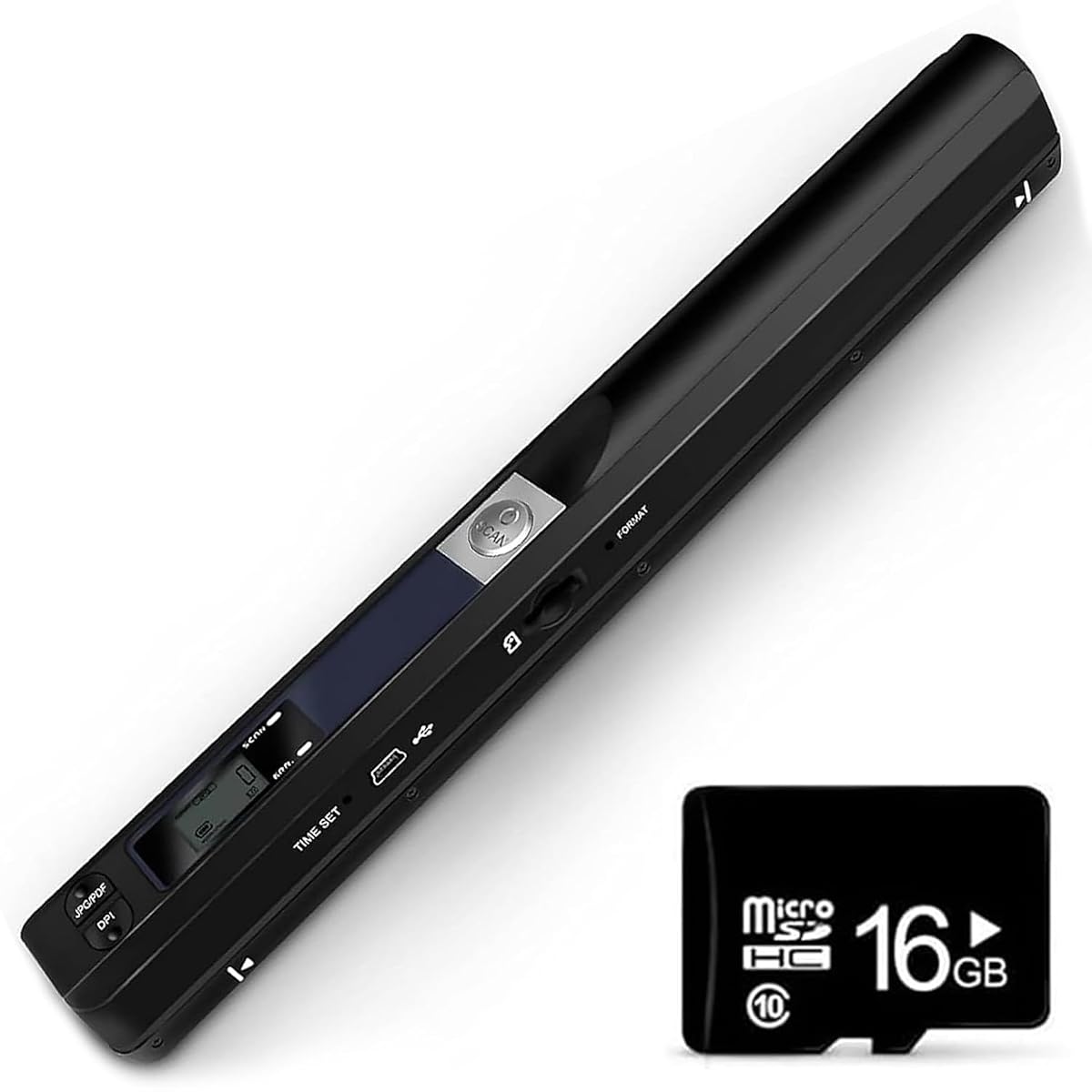
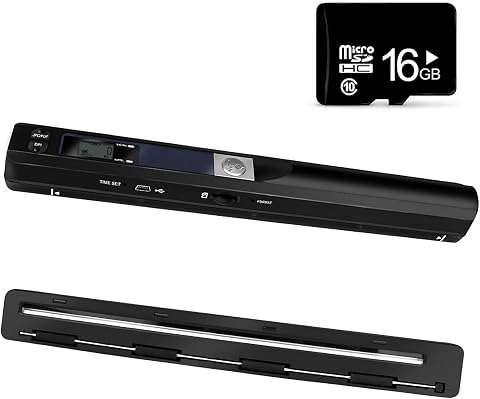
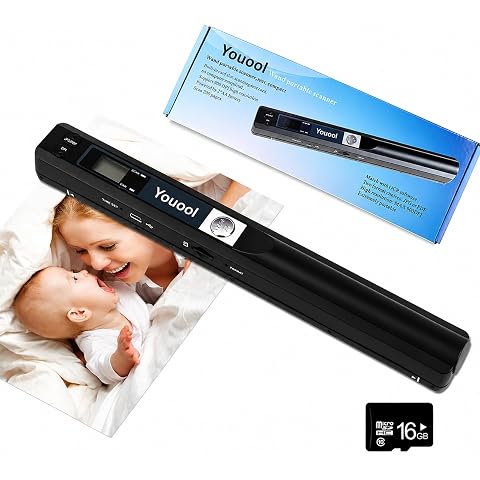
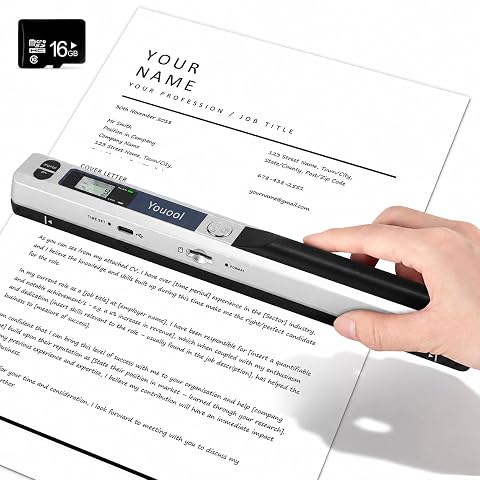
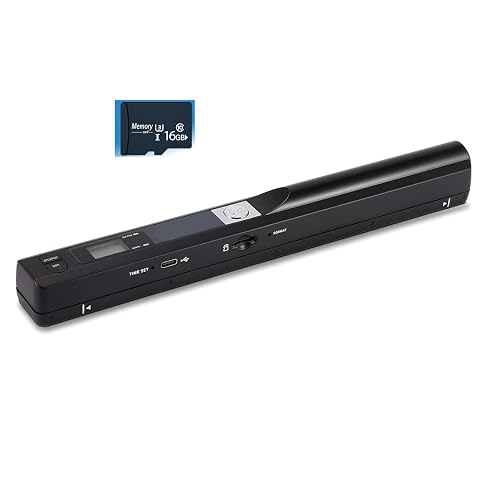
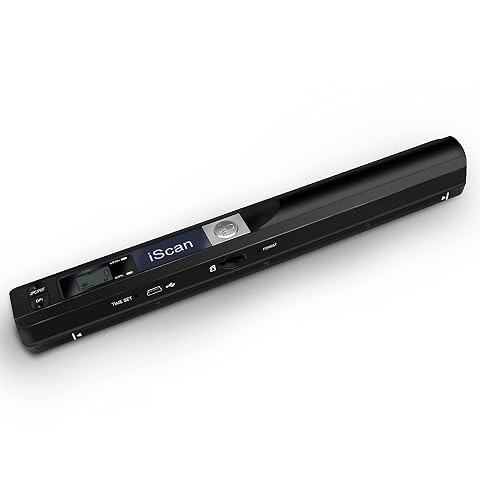
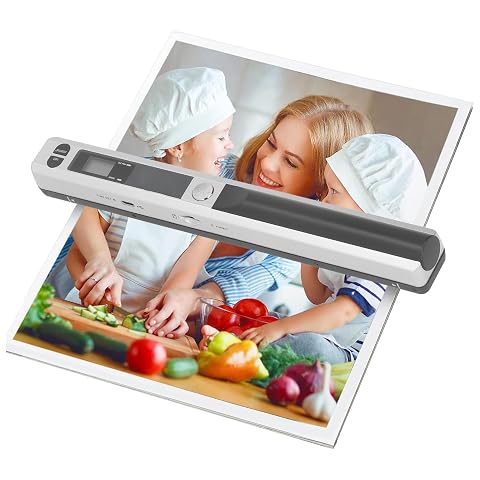
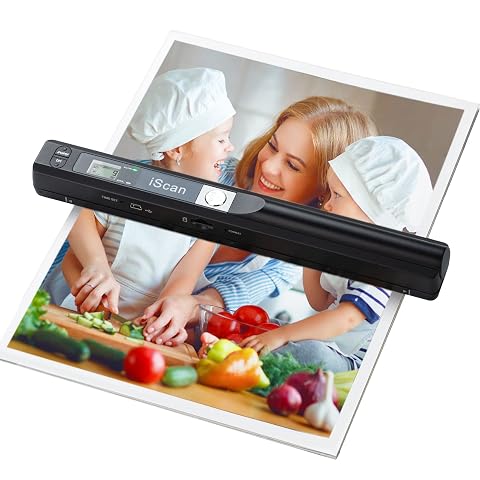
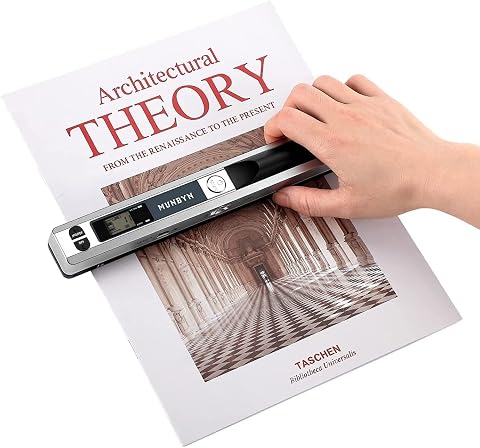
Le scanner Zonjie se déplace directement sur la page : vous n’avez pas besoin de faire passer un document dans un appareil à feuilles. Son capteur couleur est conçu pour numériser des documents jusqu’au format A4, ainsi que des photos, des graphiques et des notes. Cette forme compacte permet de l’emporter pour travailler en déplacement, consulter des documents en bibliothèque ou conserver des pages sans transporter un scanner de bureau.
La capture se fait en balayant la surface à la main. Vous gardez donc le contrôle du déplacement, mais la régularité du geste compte pour éviter les déformations ou les interruptions dans l’image.
Trois résolutions et deux modes de couleur
Vous pouvez choisir entre 300, 600 et 900 dpi selon le niveau de détail souhaité. Une résolution plus élevée peut être utile pour conserver les petits caractères ou les détails d’une photo, tandis qu’un réglage inférieur convient aux copies courantes. Le scanner propose la numérisation en couleur ainsi qu’en noir et blanc, afin d’adapter le résultat au document traité.
Le choix du réglage dépend aussi de l’usage prévu : une note destinée à être relue n’a pas nécessairement besoin du même niveau de détail qu’une image que vous souhaitez archiver. À 900 dpi, une page peut être numérisée en environ 10 secondes, selon le déplacement effectué. Prenez le temps de faire un essai sur une feuille sans valeur importante pour trouver le rythme et le réglage qui vous conviennent.
Des fichiers JPEG ou PDF sur carte microSD
Les numérisations sont enregistrées au format JPEG ou PDF sur une carte microSD. Une carte de 16 Go est incluse, et l’appareil prend en charge un stockage allant jusqu’à 32 Go. Vous pouvez ainsi conserver plusieurs pages sans devoir connecter l’appareil à un ordinateur pendant la capture. Les modes disponibles comprennent la page unique ou la numérisation de plusieurs pages, en couleur ou en noir et blanc.
- 300, 600 ou 900 dpi pour choisir le niveau de détail ;
- enregistrement en JPEG ou en PDF ;
- carte microSD de 16 Go incluse ;
- prise en charge de cartes jusqu’à 32 Go.
Pour consulter les fichiers, utilisez un appareil et un logiciel compatibles avec le format choisi, ainsi qu’un lecteur adapté à la carte si nécessaire. La reconnaissance de texte (OCR) dépend du logiciel utilisé : elle ne doit pas être confondue avec la simple création d’une image ou d’un PDF numérisé.
Une utilisation manuelle qui demande un geste stable
Après la mise sous tension, sélectionnez le mode couleur et la résolution, puis lancez la numérisation avec le bouton prévu à cet effet. Le voyant vert signale le démarrage. Placez le scanner au bord du document et faites‑le avancer lentement, sans à‑coups. Pour limiter les risques de décalage, maintenez le haut de la feuille en place et gardez l’appareil bien à plat pendant le balayage. Une vitesse trop irrégulière peut produire un résultat moins homogène.
Comme le scanner ne bloque pas mécaniquement la page, les premières utilisations peuvent demander un peu de pratique, surtout pour parcourir une feuille entière. Pour les documents importants, vérifiez immédiatement le fichier obtenu et recommencez si le résultat présente une zone manquante ou déformée. Les formats JPEG et PDF permettent de conserver des images ou des pages, mais la qualité finale dépend du réglage et de la stabilité du mouvement.
À emporter, avec une alimentation à prévoir
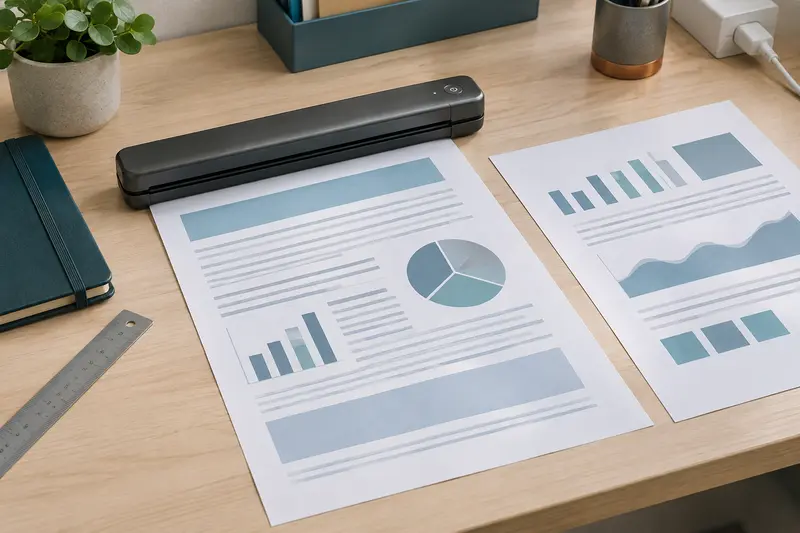
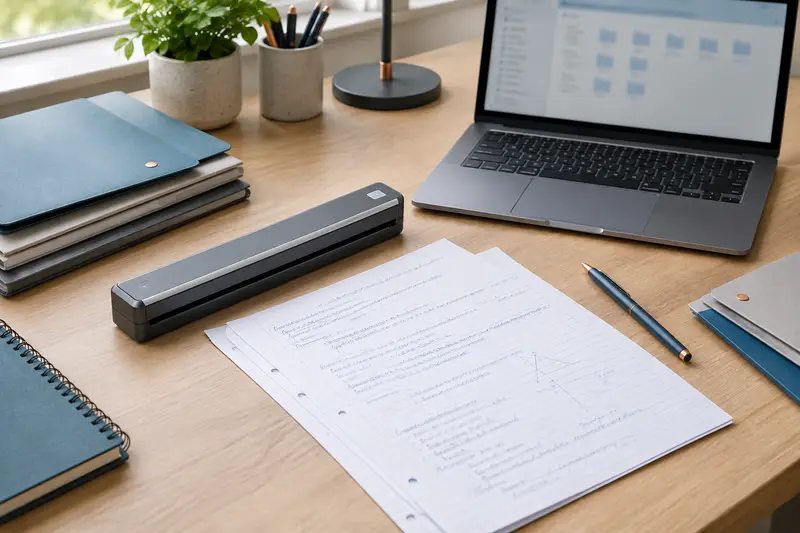
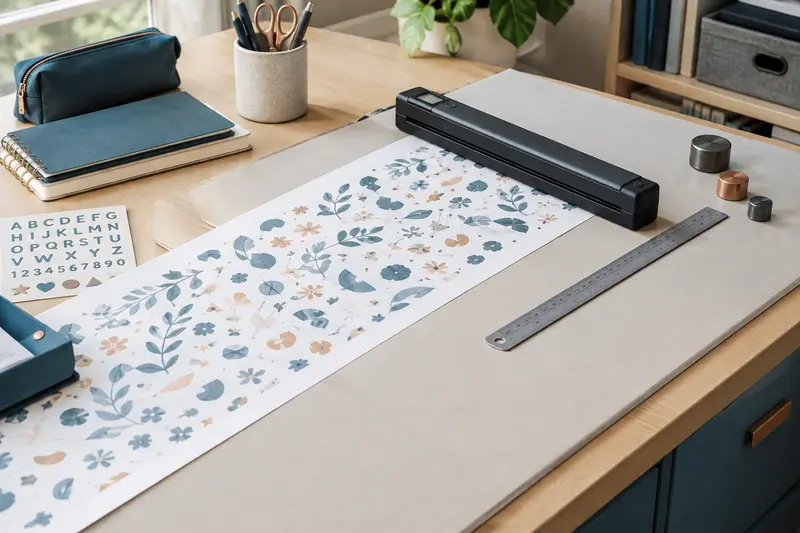
Son format de scanner portable convient aux personnes qui souhaitent numériser ponctuellement des pages sans installer un appareil fixe. Le poids annoncé de l’appareil est d’environ 0,31 lb, ce qui facilite son transport dans un sac avec la carte mémoire. Il peut servir à archiver des notes, des documents de travail ou des photos sur papier, en voyage comme à la maison.
L’alimentation est prévue par deux piles AA, qui ne sont pas incluses. Pensez à les emporter ou à en prévoir à portée de main pour pouvoir utiliser le scanner. La compatibilité mentionnée concerne Windows 2000, ME et XP ; si vous souhaitez l’utiliser avec un autre système, vérifiez que votre équipement et vos logiciels permettent de lire les fichiers enregistrés sur la carte.
Conseils d’utilisation
Préparez une surface plane et placez le document bien à plat. Vérifiez que la carte microSD est insérée, puis mettez le scanner sous tension et choisissez la résolution ainsi que le mode couleur ou noir et blanc.
- Positionnez l’appareil au bord de la page et lancez la capture avec le bouton de numérisation.
- Lorsque le voyant vert signale la numérisation, faites glisser le scanner lentement et sans à‑coups, en le maintenant à plat.
- Maintenez le haut de la feuille pour éviter qu’elle ne bouge, puis arrêtez la capture à la fin du balayage.
- Vérifiez le fichier enregistré avant de passer au document suivant.
Un mouvement irrégulier peut déformer l’image ou laisser une partie de la page de côté. Entraînez-vous d’abord sur une feuille sans importance. Respectez les précautions usuelles liées aux piles AA : installez‑les dans le bon sens et gardez‑les hors de portée des jeunes enfants.
Entretien et rangement
Avant de ranger l’appareil, arrêtez la numérisation et vérifiez que le fichier a bien été enregistré sur la carte. Manipulez la carte microSD avec soin et évitez de la retirer pendant une opération d’écriture, afin de ne pas risquer d’endommager les fichiers.
Gardez la surface de numérisation propre et sèche. En cas de poussière, essuyez délicatement l’extérieur avec un chiffon doux et sec, sans appliquer de liquide directement sur l’appareil. Évitez les chocs, l’humidité et les fortes pressions pendant le transport. Si le scanner reste inutilisé pendant une longue période, retirez les piles AA et rangez l’appareil dans une pochette ou un compartiment protégé, avec la carte mémoire à l’abri.
Pour quel usage ?
Ce scanner convient aux étudiants, aux professionnels et aux personnes qui souhaitent archiver ponctuellement des pages, des notes ou des photos sans transporter un appareil de bureau. Son stockage sur carte microSD est pratique lorsque vous voulez capturer des documents sans ordinateur à proximité.
Il sera plus adapté aux utilisateurs à l’aise avec un balayage manuel qu’à ceux qui numérisent de nombreuses pages de façon répétée et recherchent un passage entièrement automatisé. La précision du résultat dépend de la stabilité de votre geste.