Description
Un scanner conçu pour les livres et les documents
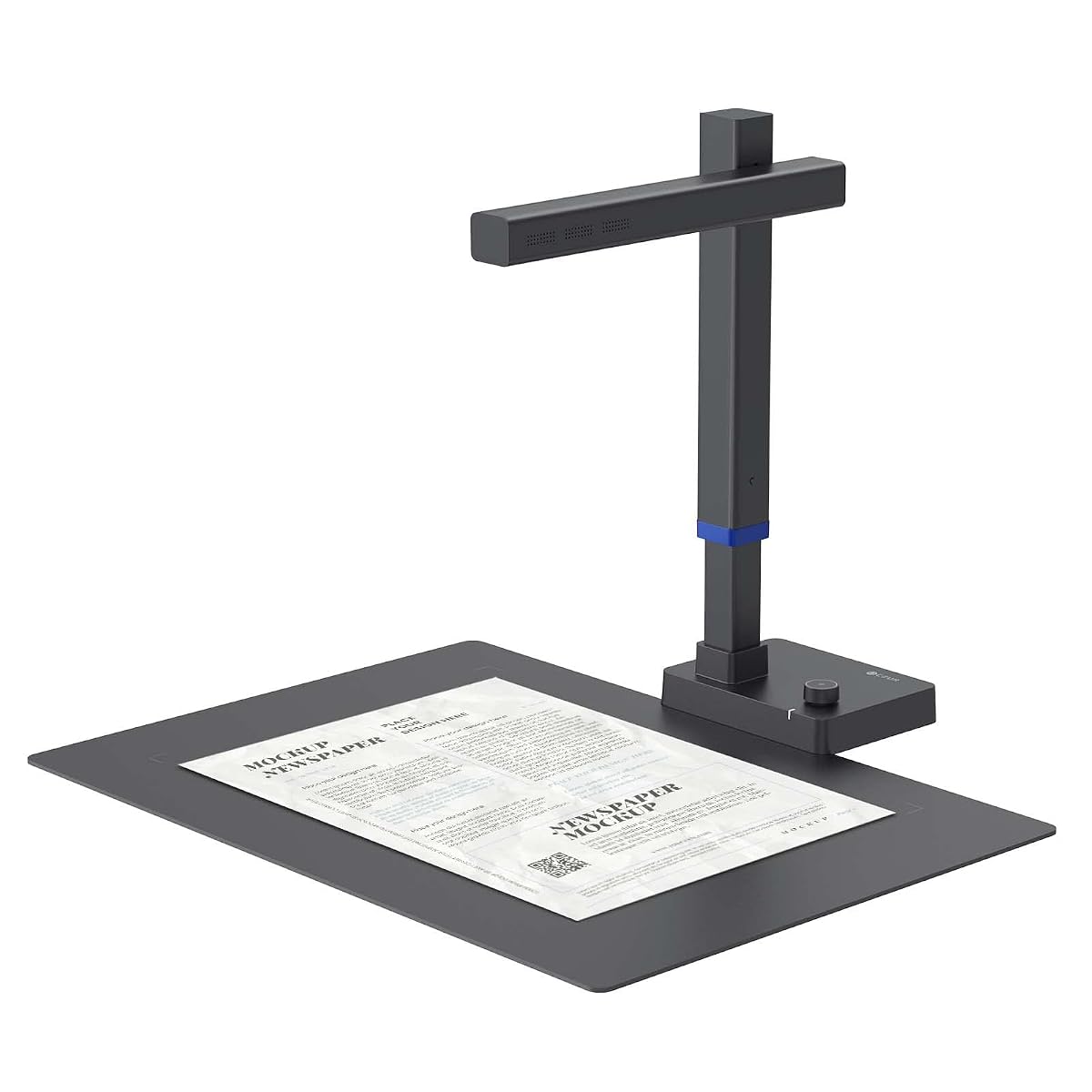
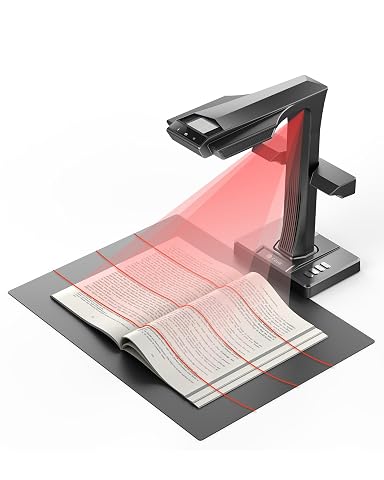
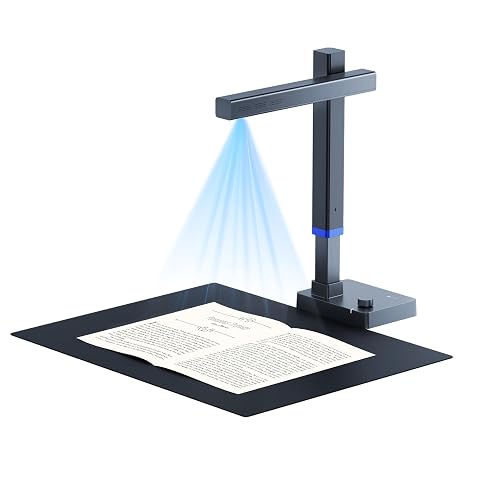
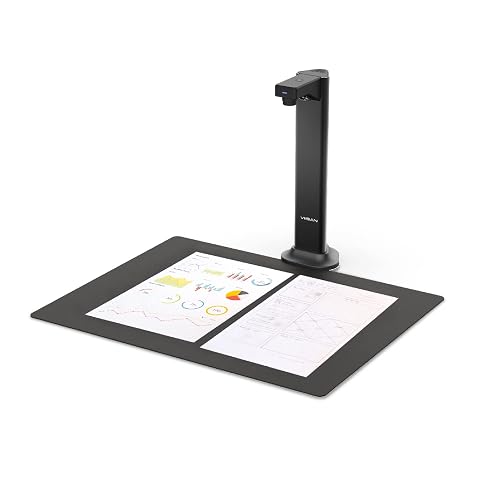
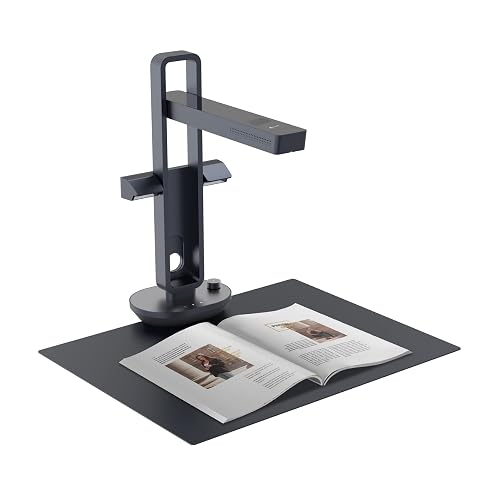
Le Czur Shine Ultra est un scanner de livres A3 à caméra de 13 MP. Sa prise de vue par le dessus permet de numériser des pages de livres, des magazines, des notes et des documents sans les faire passer dans un chargeur. Il peut aussi servir à archiver des contrats, des factures ou des papiers administratifs.
La capture est annoncée à une seconde par page. Ce rythme est utile pour constituer une copie numérique de plusieurs pages sans attendre longuement entre chaque prise. Le scanner pèse 1,1 kg et mesure 11,7 × 15,8 × 33,5 cm : prévoyez une surface stable où installer le pied et positionner les documents sous la caméra.
La caméra de 13 MP capture des détails utiles à la lecture et à la conservation des pages. Le logiciel propose ensuite plusieurs traitements pour améliorer la présentation des fichiers numérisés.
Une capture rapide avec plusieurs modes de déclenchement
Vous pouvez lancer la numérisation manuellement, depuis un bouton, par pédale ou avec le bouton du logiciel. Le mode automatique détecte les changements de page et déclenche la capture. Il facilite le traitement d’un livre lorsque vous tournez les pages à un rythme régulier, sans avoir à cliquer à chaque fois.
Le choix du déclenchement s’adapte ainsi à votre façon de travailler : une commande manuelle pour sélectionner précisément le moment de la prise, ou la détection automatique pour enchaîner les pages. La vitesse annoncée est d’une seconde par page, mais le temps total dépend aussi de la manipulation du livre et des éventuels réglages ou vérifications du résultat.
Le logiciel peut également reconnaître plusieurs petites pièces placées ensemble, comme des cartes d’identité ou des photos, puis les séparer en images distinctes. Cette fonction évite de créer un seul fichier contenant plusieurs éléments lorsque vous souhaitez les archiver séparément.
Des pages courbées et inclinées mieux traitées
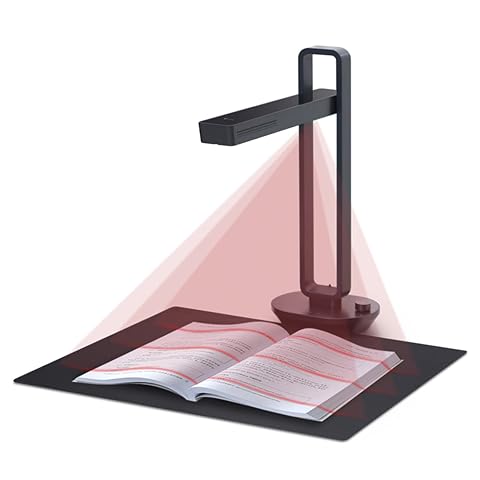
Les pages d’un livre ouvert ne restent pas toujours parfaitement plates, en particulier près de la reliure. La fonction Curve Flattening corrige automatiquement la courbure pour produire une image redressée et plus facile à lire. Le logiciel peut aussi supprimer les doigts visibles dans la zone de prise de vue, un traitement pratique lorsque vous maintenez un ouvrage ouvert pendant la capture.
La correction automatique de l’inclinaison redresse les documents placés de travers. Pour des documents incomplets sur fond blanc, un mode de réparation peut aider à reconstituer les zones manquantes. Ces traitements sont utiles pour améliorer la régularité d’un lot de scans, mais il reste judicieux de contrôler le résultat avant d’archiver ou de partager un document important.
Reconnaissance OCR et formats d’export variés
L’OCR intégré au logiciel CZUR reconnaît plus de 180 langues. Il transforme le contenu des pages en texte exploitable et permet de produire des fichiers Word ou Excel, ainsi que des PDF recherchables. Cette reconnaissance simplifie la recherche d’un passage dans des documents numérisés et la réutilisation de leur contenu.
Le thaï, l’hébreu et l’arabe ne sont toutefois pas pris en charge par l’OCR. Les scans peuvent aussi être exportés en JPG et en TIFF. Le PDF convient à l’archivage et au partage, tandis que les formats bureautiques facilitent le travail sur le texte reconnu. Comme avec tout OCR, une relecture est utile avant d’utiliser le texte dans un document final, notamment si la page contient une mise en page complexe.
Le scanner est compatible avec Windows et macOS. Il convient donc aux utilisateurs de ces deux environnements, pour des usages personnels, scolaires ou de bureau.
Un outil de numérisation à installer sur un bureau
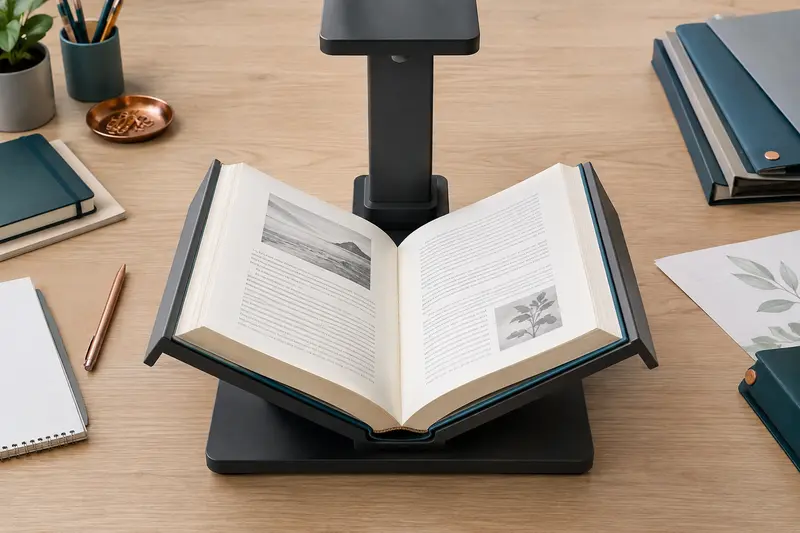
Le format vertical place la caméra au‑dessus du document plutôt que contre une pile de feuilles. Cette approche est adaptée aux livres et aux pièces que vous préférez ne pas faire défiler dans un appareil. Elle demande néanmoins un peu d’espace libre sur le bureau et une mise en place soignée pour cadrer chaque page.
Pour tirer parti du traitement automatique, gardez le livre dans la zone de prise de vue et tournez les pages de manière régulière. Une fois la capture terminée, vérifiez l’orientation, le cadrage et la reconnaissance du texte avant de classer les fichiers. Le Shine Ultra réunit ainsi des fonctions utiles à la numérisation de livres, au traitement de petits documents et à la constitution d’archives numériques, sans remplacer la vérification finale des scans.
Conseils d’utilisation
Installez le scanner sur une surface plane et stable, puis placez le document dans la zone de prise de vue. Pour un livre, ouvrez‑le sans forcer la reliure et ajustez sa position avant de lancer la capture.
- Choisissez le mode de déclenchement adapté : commande manuelle pour contrôler chaque prise ou détection automatique pour enchaîner les pages.
- Tournez les pages progressivement et vérifiez que chacune reste bien dans le cadre. La fonction d’aplatissement corrige la courbure, mais une bonne position facilite la lecture du résultat.
- Après la numérisation, contrôlez les fichiers et relisez le texte reconnu par OCR avant de l’utiliser.
Pour des cartes ou des photos, placez les éléments séparément dans la zone de capture afin que le logiciel puisse les détecter et les séparer. Gardez les liquides à distance de l’appareil. Ne déplacez pas le scanner pendant une prise et ne forcez ni le bras ni les commandes lors du réglage.
Entretien et rangement
Éteignez le scanner et débranchez‑le avant tout nettoyage. Dépoussiérez régulièrement les surfaces avec un chiffon doux et sec. Si nécessaire, utilisez un chiffon légèrement humide, sans laisser de liquide pénétrer dans l’appareil ni pulvériser de produit directement dessus.
Nettoyez également la zone de prise de vue avec précaution, afin que poussières et traces ne gênent pas la capture. Évitez les produits abrasifs qui pourraient rayer les surfaces. Lorsque vous ne l’utilisez pas, rangez le scanner dans un endroit sec, à l’abri des chocs et des objets posés sur sa structure. Avant une nouvelle séance, vérifiez que le pied est stable et que la zone sous la caméra est propre.
Pour quel usage ?
Le Czur Shine Ultra s’adresse aux personnes qui numérisent régulièrement des livres, des magazines, des notes ou des documents administratifs. Il peut convenir à un usage scolaire, à la gestion de dossiers au bureau ou à la création d’archives personnelles.
Son OCR est utile si vous souhaitez retrouver des passages dans des PDF ou reprendre le texte d’une page. Le format à caméra verticale répond surtout aux besoins de numérisation de livres et de documents posés à plat, plutôt qu’au traitement rapide d’une pile de feuilles. Il est adapté aux utilisateurs de Windows ou macOS qui veulent plusieurs formats d’export.