Des traînées ou des marques qui reviennent sur vos scans peuvent signaler des rouleaux sales, mais aussi une vitre optique à vérifier. Voici comment distinguer les causes et nettoyer chaque zone avec prudence, sans introduire de liquide dans l’appareil ni laisser de résidus sur vos documents.
Pour nettoyer les rouleaux d’un scanner portable sans abîmer les capteurs, commencez par identifier la zone concernée et consultez la notice du modèle. Les rouleaux d’entraînement et les surfaces optiques n’ont pas la même fonction : les premiers font avancer la feuille, tandis que les secondes capturent l’image. Un geste adapté à l’un peut être risqué pour l’autre.
Avant tout nettoyage, éteignez l’appareil et débranchez‑le. N’appliquez jamais de produit directement dans le scanner et ne démontez pas une pièce si le fabricant ne le prévoit pas. Cette méthode progressive aide à limiter les traces sur les documents numérisés tout en évitant d’endommager les éléments sensibles.
Repérer la salissure avant de nettoyer
Un défaut visible sur une page numérisée ne signifie pas toujours que les rouleaux sont sales. Une marque peut provenir du document lui‑même, d’un dépôt sur une vitre ou une fenêtre optique, ou encore d’un problème d’entraînement. Il vaut mieux effectuer quelques vérifications simples avant de toucher à l’appareil.
Numérisez une feuille propre, sèche et sans pli, puis observez le résultat. Si la marque apparaît au même endroit sur plusieurs pages différentes, un élément du scanner est probablement en cause. Si elle change avec le document, examinez plutôt la feuille : poussière, trace de doigt, encre mal sèche ou résidu adhésif peuvent être entraînés dans le mécanisme.
- Traînées ou bandes récurrentes : elles peuvent être liées à une salissure sur une zone optique ou, selon le mécanisme, à un dépôt sur un rouleau.
- Avance irrégulière, page de travers ou bourrage : vérifiez l’état du papier, le chargement et les rouleaux d’entraînement.
- Marque qui suit le bord d’une feuille : cherchez une agrafe, une étiquette, un pli ou une particule sur l’original.
- Petites taches isolées : comparez plusieurs feuilles et regardez si les points se répètent au même emplacement dans l’image.
Ces signes orientent le diagnostic, mais ne suffisent pas à conclure. Les appareils n’ont pas tous la même disposition interne : un rouleau peut être accessible par le capot, tandis qu’une fenêtre de lecture peut se trouver à un autre endroit. Repérez les pièces uniquement à l’aide du schéma ou des instructions du fabricant.
Distinguer rouleaux et zones optiques
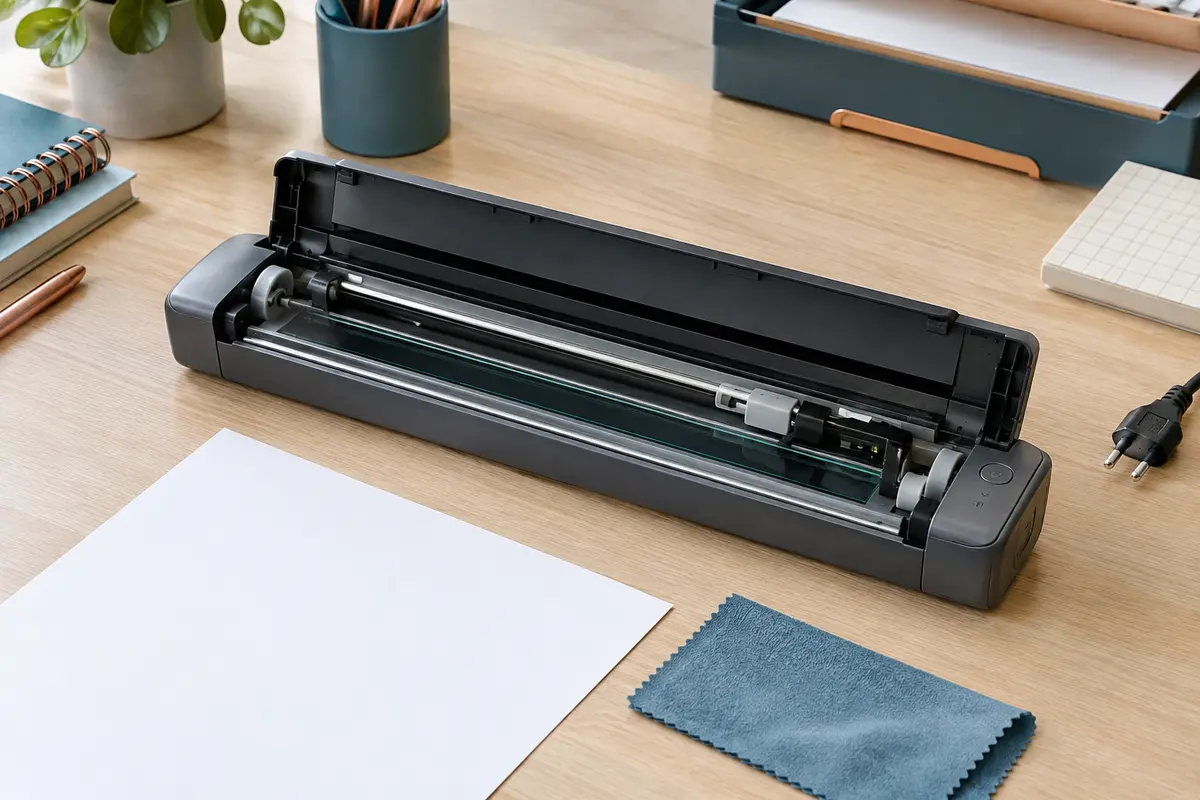
Les rouleaux sont des pièces de contact. Ils entraînent la feuille et peuvent retenir de la poussière de papier, des fibres ou des résidus transmis par un document. Leur surface peut être souple et texturée. Les zones optiques, elles, sont les vitres, fenêtres ou bandes transparentes placées sur le trajet de lecture. Derrière elles se trouvent les éléments de capture, qui ne doivent généralement pas être touchés.
Cette distinction est importante pour l’entretien des capteurs d’un scanner. Le terme « capteur » désigne souvent le composant interne, et non une surface à nettoyer directement. Quand la notice demande de nettoyer une vitre ou une fenêtre de lecture, intervenez seulement sur la surface indiquée. N’appuyez pas dessus et n’essayez pas d’atteindre le capteur en introduisant un tissu, un coton-tige ou un outil dans l’appareil.
Sur un scanner à défilement, le document passe dans le mécanisme. Un modèle à main ou un scanner de livres suit un autre principe, avec une surface de lecture déplacée sur la page ou positionnée face à elle. Les consignes d’entretien ne sont donc pas interchangeables. Pour comprendre le parcours du papier avant d’intervenir, consultez aussi notre guide sur l’utilisation d’un scanner à défilement pour un dossier.
| Élément | Rôle | Précaution générale |
|---|
| Rouleau d’entraînement | Fait avancer la feuille | Nettoyer seulement la surface et la méthode précisées dans la notice. |
| Vitre ou fenêtre optique | Laisse passer la lumière de lecture | Utiliser un chiffon adapté si le fabricant l’autorise, sans pression excessive. |
| Capteur interne | Convertit la lecture en image | Ne pas le toucher ni démonter le scanner pour y accéder. |
| Guide papier ou patin | Maintient et oriente la feuille | Retirer les poussières visibles sans déplacer ni forcer la pièce. |
Les mots employés dans la documentation peuvent varier. Si vous ne savez pas si une surface est un rouleau, une vitre ou un capteur, arrêtez-vous à l’identification visuelle et vérifiez le schéma du fabricant avant de poursuivre.
Préparer le nettoyage en toute sécurité
Le premier principe est de supprimer toute alimentation. Éteignez le scanner, débranchez le câble USB ou l’adaptateur et, si l’appareil fonctionne sur batterie, retirez‑la seulement lorsque la notice indique que cette opération est prévue. Attendez que les pièces mobiles s’immobilisent. Cette précaution réduit le risque de mouvement inopiné et évite de faire entrer un liquide dans un appareil sous tension.
Installez-vous sur une surface propre, stable et bien éclairée. Lavez et séchez vos mains, puis préparez un chiffon propre, doux et non pelucheux. Ne réutilisez pas un tissu qui a servi à essuyer un écran, une surface grasse ou un produit ménager : il pourrait transférer des résidus sur les rouleaux ou la vitre. Gardez les documents et les consommables de nettoyage à l’écart de la zone de travail.
Avant d’agir, relisez les consignes propres à votre modèle. Le fabricant peut préciser la position d’ouverture, les zones à nettoyer, le sens de rotation autorisé ou le type de feuille d’entretien compatible. Si une pièce résiste, ne forcez pas le capot et ne tentez pas de faire tourner un rouleau à la main. Une action qui semble anodine sur un appareil peut déplacer ou fragiliser un élément sur un autre.
Règle de prudence Si la notice ne décrit pas le nettoyage d’une pièce, ne supposez pas qu’un produit courant convient. N’utilisez ni solvant ni liquide sur cette pièce sans autorisation explicite du fabricant.
Nettoyer les rouleaux sans les détériorer
Le nettoyage d’un scanner à défilement doit rester localisé et léger. Ouvrez uniquement le capot prévu à cet effet, puis repérez les rouleaux désignés dans la notice. Si vous voyez un dépôt accessible, commencez par retirer délicatement les poussières libres à l’aide d’un chiffon sec et non pelucheux, à condition que le fabricant autorise cette méthode.
- Vérifiez la notice et la référence de l’appareil. Les consignes d’un autre scanner, même de la même marque, ne garantissent pas la compatibilité des gestes ou des produits.
- Écartez les débris visibles sans gratter. Ne vous servez ni d’une pointe, ni d’une pince, ni d’un ongle pour décoller un résidu. Si une fibre est coincée ou difficile à atteindre, arrêtez-vous et suivez les instructions de dépannage.
- Essuyez la surface autorisée sans appuyer. Si la notice demande un chiffon légèrement humidifié ou une lingette d’entretien donnée, respectez précisément la méthode et la quantité indiquées. Ne versez jamais de liquide sur le rouleau et n’imbibez pas le tissu.
- Faites tourner le rouleau uniquement si cela est prévu. Certains appareils peuvent être déplacés manuellement selon une procédure décrite, d’autres non. Ne forcez jamais une rotation et ne mettez pas le mécanisme sous tension pour faire avancer la pièce pendant que vous la nettoyez, sauf instruction explicite.
- Laissez sécher complètement. Aucun document ne doit passer dans le scanner tant que la surface est humide ou que le fabricant recommande un temps d’attente. Refermez ensuite le capot comme indiqué.
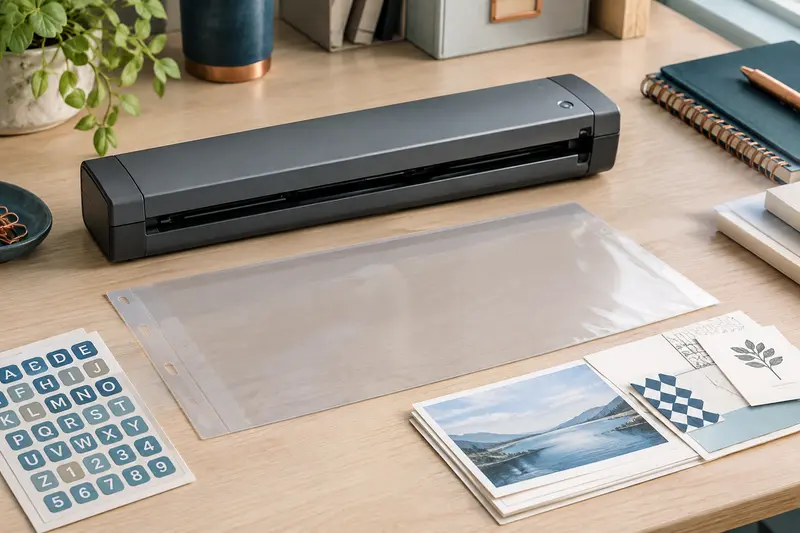
Une feuille ou une carte de nettoyage peut être proposée pour certains mécanismes. Elle n’est pas universelle : vérifiez qu’elle est prévue pour votre référence et suivez les étapes, notamment le sens d’insertion et le nombre de passages recommandé. Une feuille ordinaire, un morceau de papier abrasif ou un support improvisé ne remplace pas un consommable validé.
Après l’intervention, faites un essai avec une feuille propre et sans valeur particulière. Vérifiez l’avancement, l’alignement et l’image obtenue avant de reprendre la numérisation d’un lot. Si le défaut persiste, répéter le nettoyage avec plus de pression ou davantage de produit n’est pas une bonne solution : il faut rechercher une autre cause ou contacter le service d’assistance indiqué par le fabricant.
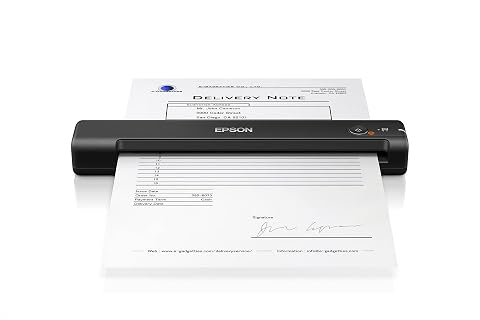
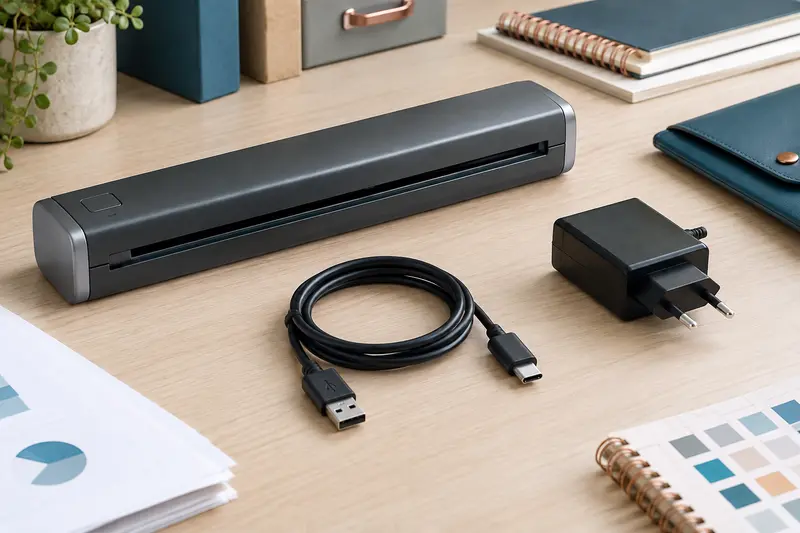
Un scanner mobile alimenté par USB pour numériser vos documents au bureau comme en déplacement.
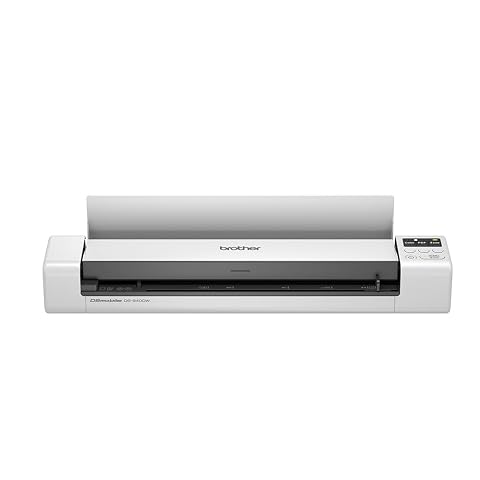
Numérisez vos documents A4 en recto verso, sans fil ou en USB, au bureau comme en déplacement.
Nettoyer les surfaces optiques avec précaution
Une vitre ou une fenêtre optique peut porter des poussières, des empreintes ou une trace de papier. Avant de la nettoyer, vérifiez que la notice autorise l’accès à cette surface et indique le produit approprié. Certains appareils permettent un essuyage accessible, d’autres nécessitent une manipulation spécifique. Si la fenêtre n’est pas clairement identifiable, n’essayez pas de l’atteindre à l’aveugle.
Lorsque le fabricant l’autorise, utilisez un chiffon doux et propre, sans peluche, et essuyez sans appuyer. La notice peut demander un chiffon sec ou légèrement humidifié avec un produit précis. Dans ce dernier cas, humidifiez le chiffon, jamais l’appareil : aucune goutte ne doit couler vers une fente, un bord ou un composant interne. Évitez les mouvements qui pourraient pousser la poussière sous le capot.
Ne touchez pas directement le capteur, même si une poussière semble se trouver derrière la vitre. N’utilisez pas de coton-tige susceptible de perdre des fibres, sauf si le fabricant le recommande expressément. Après le nettoyage, inspectez la surface sous une lumière douce. Si une marque semble située à l’intérieur, persiste ou s’accompagne d’un défaut de lecture, n’ouvrez pas le scanner pour l’atteindre.
Les paramètres de numérisation peuvent aussi modifier l’apparence d’un document. Une forte correction automatique, un contraste inadapté ou une page originale tachée peut donner l’impression d’un défaut matériel. Pour comparer correctement, faites un essai avec des réglages ordinaires et une feuille propre, sans modifier plusieurs paramètres à la fois.
Produits à éviter et erreurs fréquentes
Sans indication du fabricant, évitez les produits ménagers, les sprays, les lingettes désinfectantes, les solvants et les nettoyants pour vitres. L’alcool, y compris l’alcool isopropylique, n’est pas un choix universel : il peut être déconseillé pour certaines surfaces ou certains revêtements. La mention « sans traces » sur un produit ne prouve pas qu’il convient à un scanner.
- Ne pulvérisez rien dans l’appareil. Le brouillard du spray peut atteindre les pièces internes ou les contacts électriques.
- N’utilisez pas de papier absorbant, mouchoir ou tissu pelucheux. Ils peuvent laisser des fibres et des résidus sur la vitre ou le mécanisme.
- N’employez pas d’air comprimé sans autorisation. Il peut pousser la poussière plus profondément ou disperser des débris dans le scanner.
- Ne grattez pas une tache et ne frottez pas avec insistance. Une pression excessive peut abîmer une surface ou déplacer une pièce.
- Ne nettoyez pas en laissant l’appareil alimenté. Le scanner pourrait se mettre en mouvement ou être endommagé par un liquide.
Il faut également éviter de multiplier les nettoyages sans diagnostic. Si les rouleaux sont propres et que les documents continuent de présenter les mêmes marques, la cause peut se trouver sur une fenêtre optique, dans le chemin du papier ou sur les originaux. Un entretien excessif n’améliore pas nécessairement la qualité et peut user les pièces.
Vérifier le résultat et choisir un appareil facile à entretenir
Après séchage complet, numérisez une feuille propre, puis comparez le résultat à un scan réalisé avant le nettoyage si vous en avez conservé un. Regardez si la marque récurrente a disparu, si la page avance droit et si le mécanisme ne fait pas de bruit inhabituel. Un essai sur un document important n’est pas le meilleur premier contrôle : utilisez plutôt une feuille de test que vous pouvez refaire.
Si les traces sur les documents numérisés restent présentes, notez leur forme, leur emplacement et le moment où elles apparaissent. Vérifiez aussi le parcours de la feuille, la présence d’un pli ou d’un résidu sur l’original et l’état des zones que la notice autorise à inspecter. Si le défaut ne change pas, cessez les manipulations et contactez l’assistance ou un réparateur agréé, surtout si le scanner est encore couvert par une garantie.
Pour un achat, la facilité d’entretien se juge à partir des informations disponibles sur le modèle, pas d’une promesse générale. Regardez si le fabricant fournit des consignes claires, si les rouleaux sont accessibles par un capot prévu pour l’entretien et si les consommables ou pièces d’usure nécessaires sont identifiés. Pensez aussi au volume de pages que vous numérisez et au type de documents : poussiéreux, fragiles, épais ou de petit format.
- Vérifiez que la notice explique comment accéder aux éléments que l’utilisateur peut entretenir.
- Recherchez les produits ou feuilles d’entretien explicitement compatibles avec la référence.
- Examinez les consignes de remplacement des rouleaux et la disponibilité des pièces, si le fabricant les propose.
- Choisissez un mécanisme adapté aux documents et à la fréquence d’utilisation, plutôt que de privilégier uniquement la compacité.
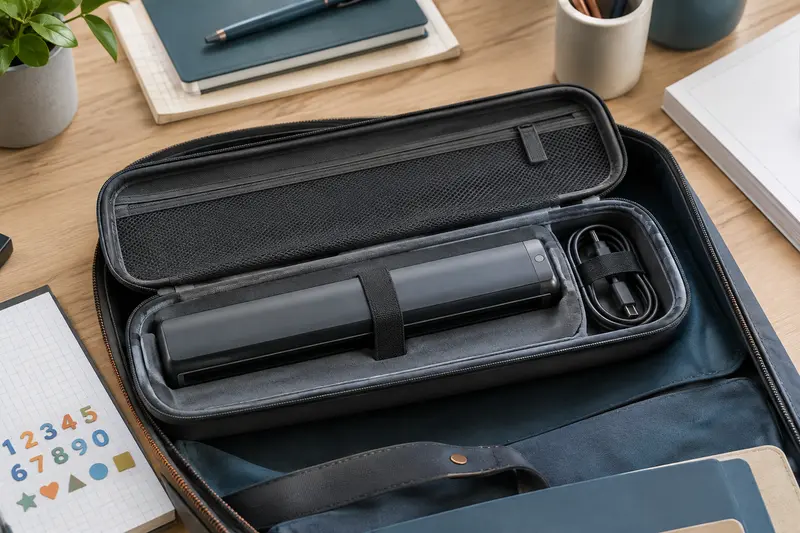
Les scanners à défilement sont conçus pour faire passer les feuilles dans un mécanisme ; leur entretien mérite donc une attention particulière si vous traitez régulièrement des dossiers. Vous pouvez comparer les modèles et leurs usages dans notre sélection de scanners portables à défilement. Pour organiser le transport et protéger l’appareil entre deux utilisations, consultez également nos conseils sur les accessoires pour scanners portables.
En pratique, retenez trois étapes : identifier la pièce, suivre la notice, puis contrôler le résultat sur une feuille propre. Si le fabricant ne décrit pas une manipulation ou un produit, ne l’improvisez pas. Cette retenue est souvent le meilleur moyen de préserver les rouleaux, les surfaces optiques et la qualité des prochaines numérisations.
Les prix indiqués sont ceux constatés à la date mentionnée ; seul le prix affiché lors de la commande fait foi.